Relatório de SLA
O Relatório de SLA mostra, num período escolhido, quanto tempo cada sistema monitorado ficou disponível e quanto tempo ficou fora do ar. É a tela que você abre quando precisa justificar disponibilidade num contrato, fechar um fechamento mensal de operação ou investigar quedas pontuais reclamadas por um cliente.
A leitura é direta: cinco KPIs no topo resumem o período, e três abas detalham a história por sistema/tecnologia, por host individual ou em linha do tempo. Tudo pode ser exportado em Excel ou PDF para anexar em relatório formal.
Quem usa
- Gerentes de operação rodam o relatório no início de cada mês para fechar o SLA do mês anterior.
- Líderes de conta preparam material para reuniões de governança com cliente, mostrando disponibilidade por sistema.
- Times de plantão abrem o relatório depois de um incidente grave para quantificar o impacto.
- Auditoria e compliance salvam exportações periódicas como prova documental.
Como abrir
Acessada pelo menu Observar & Explorar → Relatórios → Relatório de SLA, ou direto pela URL /reports/sla. A página carrega já com o período do mês atual e o filtro Todos os Sistemas/Tecnologias aplicado, pronta para ser ajustada.
A tela
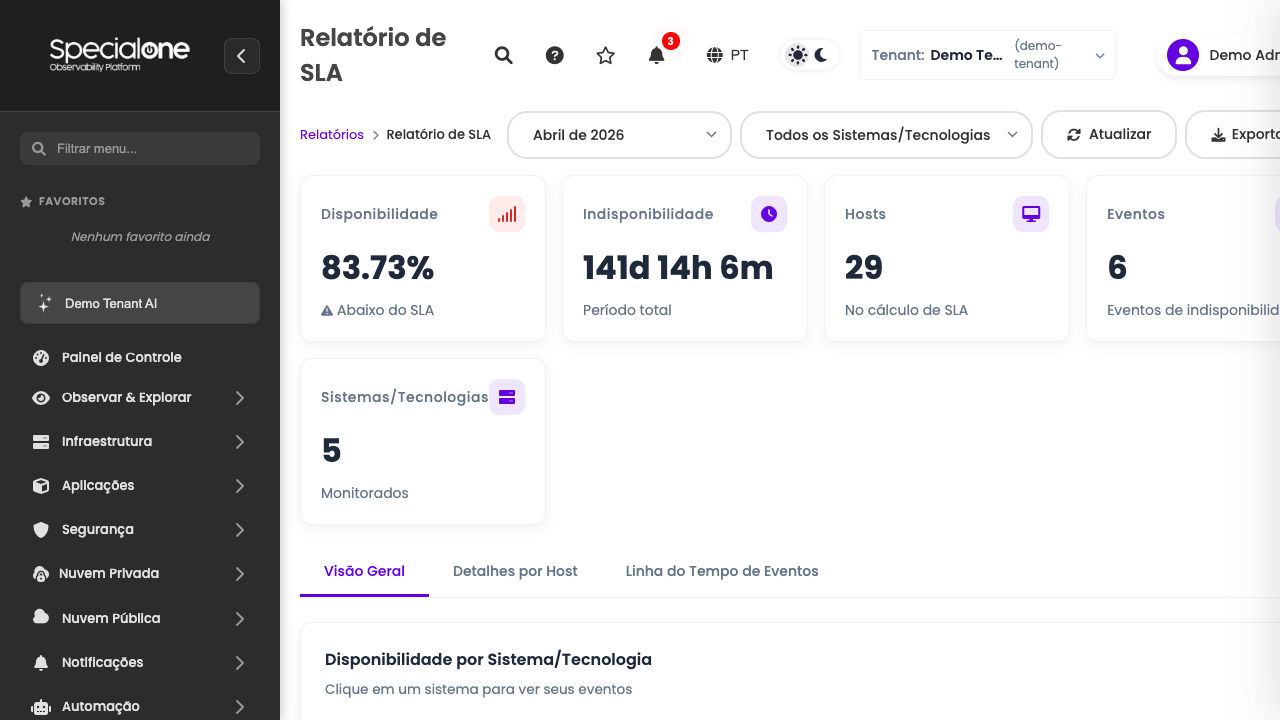
A página tem três blocos principais que descem na ordem:
- Cabeçalho de filtros: período, sistema/tecnologia, botão atualizar e dropdown de exportação.
- Cinco KPIs: disponibilidade, indisponibilidade, hosts, eventos e sistemas/tecnologias.
- Três abas de detalhamento: Visão Geral, Detalhes por Host e Linha do Tempo de Eventos.
Filtros do cabeçalho
O cabeçalho permite definir o recorte do relatório antes de gerar.
Período
Dropdown com cinco opções fixas:
- Mês atual (padrão).
- Mês passado.
- Dois meses atrás.
- Três meses atrás.
- Período Personalizado: libera dois campos De e Até para você escolher data e hora exatas.
Mude o período e clique em Atualizar para recalcular tudo. A página não atualiza automaticamente ao trocar o filtro.
Sistema/Tecnologia
Dropdown que filtra o cálculo a uma categoria específica de host: Linux, Windows, Network, Firewall, ICMP, entre outras presentes no tenant. A opção Todos os Sistemas/Tecnologias mostra o consolidado.
Esse filtro restringe tanto os KPIs do topo quanto as três abas. Ele é útil para responder perguntas do tipo "qual foi o SLA da rede em abril?" sem precisar entrar nos detalhes.
Atualizar
Botão verde Atualizar dispara o recálculo com os filtros atuais. Como o cálculo varre todo o período de coleta, ele pode levar alguns segundos em janelas longas.
Exportar
Dropdown Exportar com duas opções:
- Relatório de SLA Excel: arquivo
.xlsxcom KPIs, sumário por sistema/tecnologia e detalhes por host em abas separadas. - Relatório de SLA PDF: arquivo pronto para anexar em ata, com gráfico, tabela detalhada e logo do tenant.
Cada aba (Detalhes por Host e Linha do Tempo) também tem seus próprios botões de export em CSV, Excel e PDF para baixar só aquele recorte.
Os cinco KPIs
A faixa de cards no topo é a leitura mais rápida do período.
| KPI | O que mostra |
|---|---|
| Disponibilidade | Percentual geral consolidado (ex: 99.85%). Vem com um indicador colorido: Abaixo do SLA (vermelho) quando fura a meta configurada para o tenant, Dentro do SLA (verde) caso contrário. |
| Indisponibilidade | Tempo total somado de downtime no período (ex: 2h 15m, 1d 4h 6m). É a contrapartida absoluta do percentual. |
| Hosts | Quantidade de hosts considerados no cálculo. Hosts pausados ou em manutenção planejada o tempo todo não entram. |
| Eventos | Quantidade de eventos de indisponibilidade detectados. Um host pode ter vários eventos ao longo do período. |
| Sistemas/Tecnologias | Quantidade de categorias monitoradas no recorte. Quando você filtra por uma categoria específica, esse valor cai para 1. |
Meta de SLA por tenant
O limite que define Abaixo do SLA versus Dentro do SLA é configurado por tenant (padrão 99.5%). Se a sua operação trabalha com SLA contratual diferente, peça ao administrador do tenant para ajustar para que o indicador colorido reflita a realidade do seu contrato.
Aba Visão Geral
A aba padrão mostra um gráfico de barras horizontais com a disponibilidade por sistema/tecnologia no período. Cada barra é uma categoria (Linux, Windows, Network, etc) e o tamanho da barra representa o percentual.
A leitura é rápida: barras quase cheias indicam estabilidade, barras curtas chamam atenção para investigação. O eixo segue percentual de 0 a 100.
Clique numa barra para focar naquele sistema/tecnologia: o filtro do cabeçalho atualiza, os KPIs do topo recalculam e as outras abas passam a mostrar só os hosts daquela categoria. Para voltar ao consolidado, escolha Todos os Sistemas/Tecnologias no dropdown e atualize.
Use Visão Geral como ponto de partida
Antes de mergulhar na tabela de hosts, olhe o gráfico. Quase sempre uma única categoria concentra o problema. Clicar na barra economiza tempo de filtragem.
Aba Detalhes por Host
A segunda aba traz a tabela completa, host a host, do recorte filtrado.
| Coluna | Conteúdo |
|---|---|
| Sistema/Tecnologia | Categoria do host (LINUX, WINDOWS, NETWORK, etc), em maiúsculas. |
| Localização | Cidade, datacenter ou rótulo definido nas tags do host. |
| Host | Nome de exibição do host. Clique leva ao detalhe do host. |
| Disponibilidade | Percentual do período. |
| Indisponibilidade | Tempo total fora do ar no período. |
| Descrição | Resumo opcional configurado no host. |
| Status | Estado geral consolidado no fim do período (disponível, indisponível, em manutenção). |
A tabela suporta busca em qualquer coluna textual e ordenação por qualquer coluna (clique no header para alternar ascendente/descendente). O botão Exportar Detalhes baixa só essa aba em CSV, Excel ou PDF.
Use essa aba quando o cliente reclama de um host específico: filtre pelo nome dele na busca da tabela e olhe disponibilidade e indisponibilidade no recorte que ele cita.
Aba Linha do Tempo de Eventos
A terceira aba é a história cronológica das quedas. Cada linha é um evento de indisponibilidade, do mais antigo ao mais recente.
| Coluna | Conteúdo |
|---|---|
| Início | Quando o evento começou (timestamp). |
| Fim | Quando o evento foi resolvido. Em branco quando o evento ainda está aberto no fim do recorte. |
| Sistema/Tecnologia | Categoria do host afetado. |
| Localização | Mesmo critério da aba de hosts. |
| Host | Host que ficou indisponível. |
| Duração | Quanto tempo o evento durou (ex: 2h 15m). |
| Descrição | Texto do alerta que abriu o evento. |
O botão Exportar Eventos baixa esta tabela em CSV, Excel ou PDF.
Clique numa linha para abrir o Histórico de Alertas já filtrado no host e no dia do evento. É o caminho recomendado para investigar a causa raiz.
Combine timeline com Histórico de Alertas
A timeline mostra os eventos que pesaram no SLA. O Histórico de Alertas mostra tudo o que aconteceu naquele intervalo, inclusive alertas menores que não derrubaram disponibilidade mas podem explicar o contexto do incidente.
Como o SLA é calculado
A conta básica é simples:
Algumas regras importantes:
- Manutenção planejada não conta como down: hosts que estavam em manutenção durante o período têm o tempo de manutenção excluído tanto do tempo indisponível quanto do tempo total. O cálculo passa a ser sobre o tempo que o host realmente estava em operação.
- Severidade Informação não entra no cálculo: por padrão, alertas com severidade Informação geram eventos visíveis na timeline mas não impactam o percentual de disponibilidade. O cálculo considera apenas alertas com severidade Crítico, Alto e Médio.
- Hosts pausados o período inteiro não entram: hosts com status inativo durante todo o recorte são excluídos da contagem em Hosts do KPI.
- Eventos que cruzam fronteira do período: quando um evento começou antes do início do período ou termina depois do fim, é contabilizado apenas o trecho que cai dentro do recorte.
Disponibilidade do consolidado não é média simples
O percentual no KPI Disponibilidade é calculado sobre o tempo total agregado de todos os hosts, não como média aritmética dos percentuais individuais. Um host muito instável puxa o consolidado proporcionalmente ao seu peso em tempo monitorado.
Cenários de uso
A página foi pensada para alguns fluxos recorrentes.
Fechamento mensal
No início de cada mês, abra o relatório, escolha Mês passado no dropdown de período, mantenha Todos os Sistemas/Tecnologias e clique em Atualizar. Exporte o Relatório de SLA PDF e anexe no relatório executivo. O PDF já vem com o gráfico, KPIs e a tabela detalhada.
Reclamação de uptime sobre host específico
O cliente diz que o servidor X ficou fora do ar várias vezes na semana passada. Escolha Período Personalizado, defina De e Até cobrindo a semana, abra a aba Detalhes por Host e busque o nome do host. A linha mostra a indisponibilidade no período. Para detalhar, abra a aba Linha do Tempo de Eventos e filtre pelo host (busca da tabela) para listar cada queda.
Investigação de quedas em série
Houve várias quedas no fim de semana e você quer entender se há padrão. Abra a aba Linha do Tempo de Eventos, ordene por Início e olhe a sequência. Click numa linha leva para o Histórico de Alertas do momento e abre a possibilidade de cruzar com outros alertas correlacionados.
Planejamento e tendência
Compare a disponibilidade mês a mês mudando o filtro de período entre Mês atual, Mês passado, Dois meses atrás e Três meses atrás. Tire um print dos KPIs (ou exporte) em cada recorte para acompanhar tendência. É a base para defender investimento em modernização de um sistema crônico.
Limitações
Algumas restrições a ter em mente.
- Período máximo prático: 90 dias. Acima disso, a performance do cálculo degrada porque o backend varre toda a janela de coleta. Para janelas maiores, prefira segmentar (três janelas de 30 dias, por exemplo) ou exportar e consolidar offline.
- Drilldown respeita timezone do usuário. Os timestamps mostrados nas tabelas e os links do drilldown usam o fuso configurado na sua conta. Se você compartilha uma exportação com alguém em outro fuso, mencione isso.
- Hosts criados durante o período. Um host adicionado no meio do recorte tem o cálculo feito só sobre o tempo em que ele existia. Isso pode distorcer a comparação mês a mês se houver muita rotatividade na lista de hosts.
- Sem cache entre filtros. Cada Atualizar refaz a consulta do zero. Em janelas longas, evite ficar trocando filtros sem necessidade.
Próximos passos
-
Alertas Recorrentes
Top alertas que mais dispararam no período. Útil para identificar problemas crônicos que escapam do SLA bruto.
-
Capacidade
Classificação de hosts em superutilizado, aviso, saudável e subutilizado. Olhar complementar ao SLA para planejamento.
-
Histórico de Alertas
Onde a timeline do SLA dá drilldown. Mostra tudo que aconteceu, inclusive alertas que não pesaram em disponibilidade.