VMware
Página dedicada a ambientes VMware vSphere monitorados pela plataforma. Cada vCenter cadastrado vira uma entrada na lista, e a partir dele a plataforma puxa inventário (hosts ESXi, datastores, máquinas virtuais) e métricas via API do vCenter.
A coleta é feita pelo coletor (hub) falando diretamente com o vCenter por HTTPS: não há agente nos ESXi nem nas VMs nesse fluxo, diferente do que acontece em Hosts. Por isso o cadastro é independente da página de Hosts (você adiciona o vCenter direto aqui, à semelhança de Rede).
Quem usa
- SRE e operação: acompanha disponibilidade dos hosts ESXi, saturação de datastores e alertas de cluster.
- Time de virtualização: vê inventário, distribuição de VMs por host, snapshots antigos esquecidos.
- Infra/Capacidade: usa as métricas históricas para planejar consolidação, expansão de cluster ou migração entre datastores.
A lista
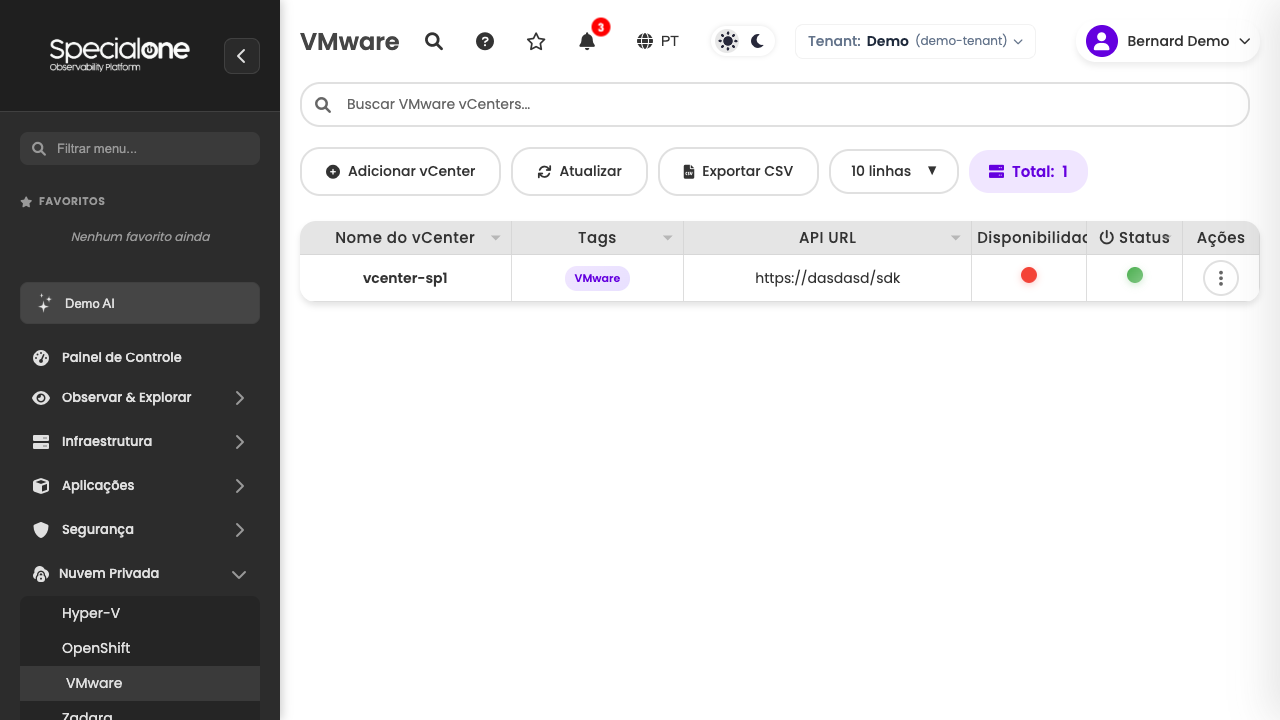
Acessada por Cloud → VMware (rota /vmware-monitoring). As colunas refletem o que importa em vSphere:
| Coluna | O que mostra |
|---|---|
| Nome do vCenter | Como o vCenter aparece na plataforma (ex: vcenter-prd-corp). |
| Tags | Etiquetas livres (ex: production, dr-site, cluster-a). |
| URL da API | Endpoint usado pelo coletor (ex: https://vcenter.example.com/sdk). |
| Status | Indicador consolidado de conectividade e saúde da coleta. |
| Ações | Menu com editar, excluir e atalho para o detalhe. |
Acima da tabela ficam os controles padrão (busca, atualizar, exportar CSV, escolher linhas por página, total contado) e o botão Adicionar vCenter.
Um vCenter, várias entidades
Cada linha aqui representa um vCenter, não um host ESXi nem uma VM. O inventário fica disponível dentro do drill-down. Se você opera vários vCenters (sites separados, ambientes lab/produção), cadastre cada um como uma entrada independente.
Cadastrar um vCenter
O cadastro acontece direto na página, sem depender de host já existente. O fluxo se parece com o de Rede: preenche um formulário, salva, e o coletor começa a tentar conexão.
Pré-requisitos
Antes de cadastrar, garanta que:
- O coletor (hub) tem conectividade de rede com o vCenter pela porta HTTPS 443. O coletor é quem faz as chamadas de API, então ele precisa alcançar
vcenter.example.com(ou IP) na 443/TCP. - Existe uma conta de leitura dedicada no vCenter, com o papel Read-Only aplicado no nível mais alto da hierarquia (ou em todos os datacenters que devem ser monitorados). Não use conta administrativa.
- Você tem em mãos: URL completa do endpoint (
https://vcenter.example.com/sdk), usuário (formatomonitor@vsphere.localouDOMINIO\\monitor) e senha. - O certificado do vCenter está acessível. Se for autoassinado, isso será tratado na opção de validação do certificado durante o cadastro.
Passo a passo
- Em Cloud → VMware, clique em Adicionar vCenter.
- Preencha os campos:
- Nome do vCenter: como o vCenter aparece na plataforma (ex:
vcenter-prd-corp). - URL da API: endpoint completo, incluindo
/sdkao final (ex:https://vcenter.example.com/sdk). - Usuário: conta de leitura dedicada (ex:
monitor@vsphere.local). - Senha: senha da conta.
- Coletor: qual hub vai falar com o vCenter. Em ambientes com mais de um, escolha o que tem rota e firewall liberados.
- Tags: etiquetas livres para agrupar (ex:
production,site-sp).
- Nome do vCenter: como o vCenter aparece na plataforma (ex:
- Clique em Adicionar vCenter.
A entrada aparece na lista. O coletor faz a primeira chamada de API nos minutos seguintes: se autenticar com sucesso, o Status vira saudável e o inventário começa a popular. Se cair em estado de erro, revise URL, credencial e conectividade.
Credencial dedicada, não administrativa
O papel Read-Only do vSphere já é suficiente para inventário e métricas de performance. Conta administrativa amplia a superfície de risco sem ganho de monitoramento, e dificulta auditoria de quem fez o quê no ambiente.
Detalhe do vCenter
Ao clicar em uma linha (ou no atalho no menu de ações) você vai para a página de drill-down com gráficos específicos daquele vCenter.
O detalhe agrupa as informações em blocos:
- Inventário de hosts ESXi: contagem total, distribuição por cluster, hosts em manutenção, hosts desconectados. CPU e memória consolidadas (capacidade vs uso).
- Datastores: lista com capacidade total, espaço usado e livre, percentual ocupado, datastores próximos do limite destacados em alerta. Tipo (VMFS, NFS, vSAN) quando exposto pela API.
- Máquinas virtuais: contagem total, ligadas/desligadas, com snapshots antigos, VMs com tools desatualizado. Top N por uso de CPU, memória e I/O.
- Clusters e HA: estado do cluster, DRS, HA, número de hosts ativos por cluster.
- Alertas relacionados: lista dos alertas abertos da plataforma associados ao vCenter, hosts ESXi, datastores ou VMs derivadas dele. Atalho para Alertas com filtro pronto.
- Performance: séries históricas de CPU, memória, latência de datastore, throughput de rede agregado, com seletor de janela (1h, 6h, 24h, 7d, 30d).
Filtros internos
Dentro do detalhe há filtros para isolar um cluster específico, um datacenter ou um conjunto de tags. Útil quando o vCenter agrega ambientes mistos (produção e lab no mesmo vCenter, por exemplo).
Editar e gerenciar
O menu Ações em cada linha da lista oferece:
- Editar: ajusta nome, URL, credencial, coletor associado e tags. Após salvar, o coletor passa a usar os dados novos no próximo ciclo.
- Excluir: remove o vCenter da lista. A exclusão remove o cadastro e interrompe a coleta, mas o histórico de métricas já gravado é preservado conforme a política de retenção do tenant.
- Abrir detalhe: atalho para a página de drill-down com gráficos.
Mudar tags em lote
Para reorganizar tags em vários vCenters, edite um por vez. Não há ação em massa nessa página (o volume típico de vCenters por tenant raramente justifica).
Trocar credencial
Quando a senha da conta de leitura for rotacionada, edite o vCenter e atualize o campo Senha. O coletor pega a credencial nova no próximo ciclo. Não é necessário recadastrar o vCenter inteiro.
Alertas típicos VMware
Os perfis padrão aplicados a vCenter cobrem o que costuma queimar plantão em vSphere:
- vCenter inalcançável: API não responde, autenticação falhou, certificado expirou. Severidade Crítico.
- Host ESXi offline ou desconectado do vCenter. Severidade Crítico.
- Datastore com pouco espaço livre (limiar configurável, tipicamente em 85% para Alto e 95% para Crítico).
- Datastore com latência alta (leitura ou escrita acima do normal, sinal de saturação ou hardware degradado). Severidade Alto.
- Cluster HA degradado: número de hosts ativos no cluster caiu, recurso reservado para failover comprometido. Severidade Alto.
- VM com snapshots antigos (mais de N dias). Severidade Médio ou Informação, dependendo da política do tenant.
- VM com VMware Tools desatualizado ou ausente. Severidade Informação.
- CPU/memória do cluster acima do limite sustentado. Severidade Alto.
Esses alertas seguem o mesmo fluxo de roteamento via regras de notificação e podem ser silenciados via manutenção durante janelas de atualização de hosts ou migração de storage.
Limites
- Timeout da API: cada chamada ao vCenter tem timeout de aproximadamente 30 segundos. Ambientes muito grandes (centenas de hosts, milhares de VMs) podem ter ciclos de coleta mais longos, particionados por entidade.
- Frequência de coleta: inventário (hosts, datastores, VMs) é atualizado em ciclos mais espaçados, performance (CPU, memória, latência) em ciclos curtos. O ciclo efetivo segue o perfil de monitoramento aplicado.
- Paginação da lista: a tabela suporta paginação padrão (10, 25, 50, 100 linhas por página). Em geral, o número de vCenters por tenant cabe na primeira página.
- Uma credencial por vCenter: hoje cada vCenter usa uma única credencial. Se você precisa de credenciais diferentes para datacenters dentro do mesmo vCenter, considere cadastrar como dois recursos lógicos separados (raramente necessário).
- Discovery automático: não há varredura automática de vCenters na rede. Todo vCenter monitorado vem do cadastro manual descrito acima.
Próximos passos
-
Hosts ESXi como hosts comuns
Você pode complementar o monitoramento via vCenter aplicando perfis específicos diretamente em hosts ESXi cadastrados como Hosts.
-
Alertas e notificações
Da definição do alerta ao canal de notificação.
-
Outros cadastros diretos
Dispositivos de rede seguem o mesmo padrão de cadastro standalone na própria página.