Trilha de Auditoria
A Trilha de Auditoria registra quem fez o quê na plataforma. Toda ação relevante (criar host, editar regra, excluir manutenção, mudar status, login) gera um evento que fica armazenado e pesquisável. Serve pra compliance, governança e investigação de incidentes do tipo "quem mexeu nessa regra ontem?".
Quem usa
A trilha não é uma ferramenta operacional do dia a dia. Ela atende três frentes:
- Compliance e auditoria interna: revisar mudanças num período pra evidenciar controle. Útil pra ISO, SOC 2, LGPD e auditorias do cliente.
- Administração da plataforma: entender quem criou, editou ou removeu recursos. Importante quando o tenant tem mais de um admin e a equipe precisa alinhar responsabilidades.
- Investigação de incidentes: quando algo quebra, a primeira pergunta costuma ser "o que mudou?". A trilha responde, com timestamps e o payload completo da requisição.
Pra quem busca o comportamento dos alertas (quem disparou, quando, por quanto tempo), o lugar é o Histórico de Alertas. A Trilha é sobre ação humana na plataforma, não sobre eventos do ambiente monitorado.
O que é auditado
A trilha cobre as ações administrativas e de configuração. A lista não é exaustiva, mas dá uma ideia clara:
- Hosts: criação, edição, exclusão e mudança de status (habilitar/desabilitar).
- Regras de alerta: criação, edição, exclusão, troca de severidade, ativação e desativação.
- Canais de notificação: criação, edição, exclusão e teste.
- Manutenções: agendamento, edição e cancelamento.
- Dashboards: criação, edição, exclusão, compartilhamento.
- Coletores (agentes e hubs): registro, atualização, remoção.
- Usuários e ACL: convite, troca de nível, remoção, redefinição de senha.
- Sessão: login, logout e tentativas de acesso negadas.
- Configurações do tenant: parâmetros globais, integrações, chaves.
Consultas e leituras (abrir uma tela, listar hosts, baixar um relatório) não entram na trilha. O foco é em escrita, ou seja, no que muda o estado da plataforma.
A tabela
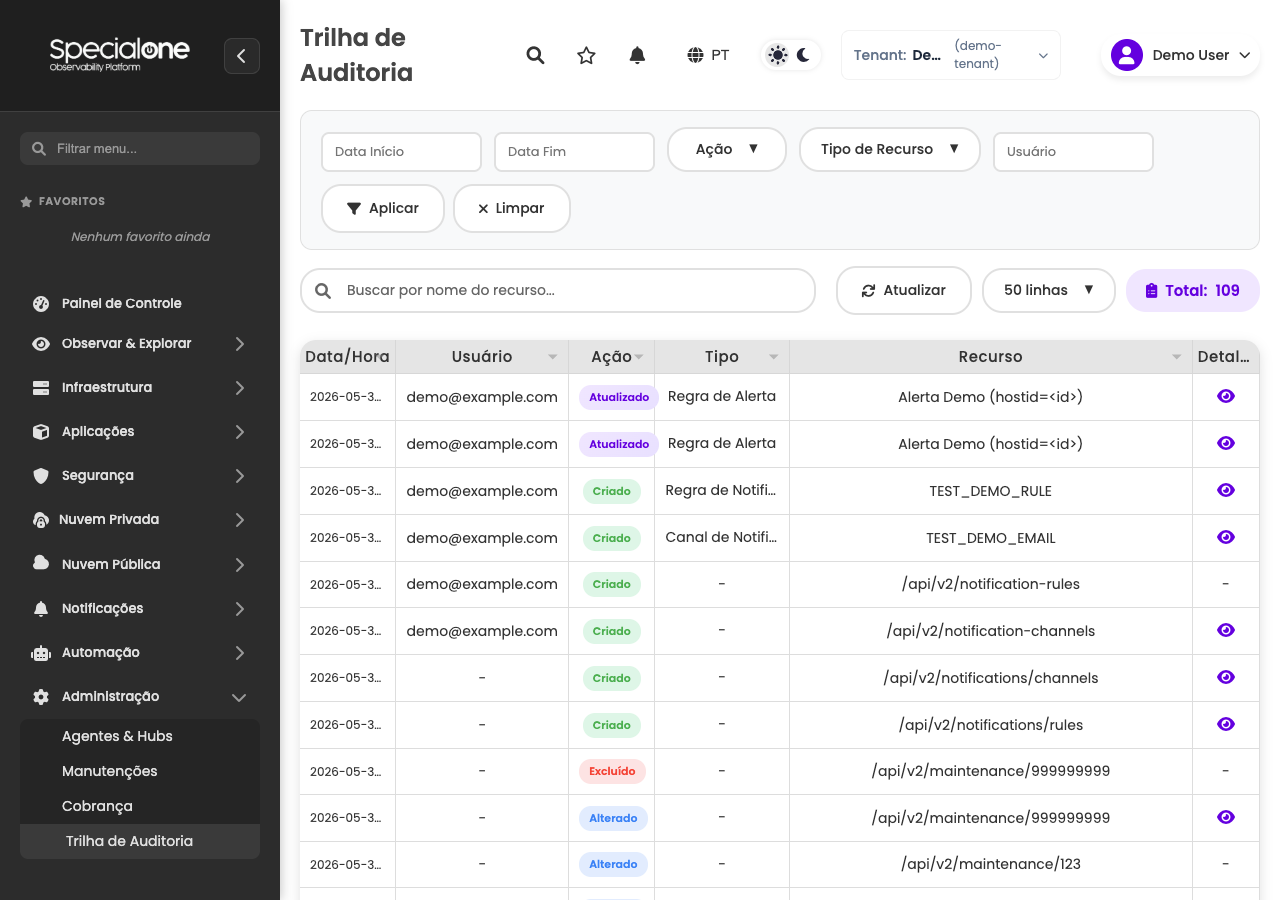
Cada linha é um evento. As colunas:
| Coluna | Conteúdo |
|---|---|
| Data/Hora | Timestamp do evento no fuso do seu usuário. Ordenação padrão: mais recente primeiro. |
| Usuário | Email de quem executou a ação (ex: admin@example.com). |
| Ação | Badge colorido: Criado, Atualizado, Excluído ou Status Alterado. |
| Tipo | Categoria do recurso afetado: Host, Regra, Alerta, Dashboard, Manutenção, Canal, Usuário, etc. |
| Recurso | Nome ou identificador do recurso afetado (ex: host-srv-prd-01, dashboard-42). |
| Detalhes | Ícone de olho que abre o modal com o payload completo da requisição. |
A toolbar acima da tabela tem campo de busca livre (casa em nome de recurso e endpoint), botão Atualizar, seletor de Linhas por página (25, 50, 100) e o contador Total com o número de eventos no recorte atual.
Filtros
A barra de filtros no topo da página combina cinco campos. Todos opcionais, todos compostos com E (todos os ativos precisam casar).
- Data de e Data até: dois datepickers. Por padrão a página abre nas últimas 24 horas. Pra revisão mensal, ajuste pro primeiro e último dia do mês.
- Ação: dropdown com Todas, Criado, Atualizado, Excluído e Status Alterado. Útil pra recortar só remoções num período (campo importante pra compliance).
- Tipo de Recurso: dropdown dinâmico que carrega a lista de tipos efetivamente presentes no banco. Permite focar em uma categoria, por exemplo só Regra quando você está investigando alertas que mudaram.
- Usuário: campo de texto com o email. Aceita correspondência parcial, então
@example.comtraz todos os eventos do domínio.
Os botões Aplicar e Limpar ficam à direita. Limpar zera todos os campos e volta pro recorte padrão de 24 horas.
Combine filtros pra investigação dirigida
Pra responder "o admin@example.com mexeu em regras ontem entre 14h e 18h?", preencha Data de e Data até com o intervalo, Ação = Atualizado, Tipo de Recurso = Regra e Usuário = admin@example.com. O resultado já vem pronto pra exportar como evidência.
Tipos de ação
Quatro categorias cobrem 100% dos eventos, com cores distintas no badge:
| Ação | Cor | Significado |
|---|---|---|
| Criado | Verde | Recurso novo entrou na plataforma. Inclui hosts cadastrados, regras criadas, dashboards publicados, canais adicionados. |
| Atualizado | Azul | Recurso existente foi modificado. Mudança de nome, severidade, destinatário, configuração, threshold. |
| Excluído | Vermelho | Recurso removido em definitivo. A trilha preserva o evento, mas o recurso em si some. |
| Status Alterado | Âmbar | Mudança de estado sem alterar configuração: habilitar/desabilitar host, pausar/retomar regra, ativar/encerrar manutenção. |
A separação entre Atualizado e Status Alterado ajuda na leitura: quando você quer saber "quem desativou aquela regra", basta filtrar por Status Alterado e ignorar o ruído das edições de configuração.
Detalhe do evento
O ícone de olho na coluna Detalhes abre um modal com o evento completo.
O modal tem duas seções:
Metadados (em duas colunas):
- Usuário: email do executor.
- Data/Hora: timestamp do evento.
- Ação: badge colorido (mesmo da tabela).
- Status: código HTTP da resposta.
200ou201indicam sucesso;4xxindica que a ação foi tentada mas rejeitada (ex: validação falhou, permissão negada). Eventos4xx/5xxtambém ficam na trilha, e são úteis pra investigar acesso indevido. - Tipo de Recurso: categoria.
- Recurso: nome ou ID.
- Endpoint: rota da API chamada (ex:
PUT /api/rules/123).
Payload: bloco JSON com o body completo da requisição. É o que o usuário enviou, antes do banco gravar. Em ações Atualizado, esse JSON é a fonte da verdade pra reconstituir o estado anterior, comparando com o estado atual do recurso.
Quando abrir o detalhe
A tabela responde quem, quando, o quê. O modal responde como. Use ele quando precisar de evidência granular: o valor exato configurado, o destinatário inserido, o threshold alterado. Em auditorias formais, capture o JSON como anexo do relatório.
Filtros expandidos
A barra de filtros agrega os campos de uso mais frequente. Pra recortes maiores ou compartilhar resultado com o time, combine com a busca livre da toolbar.
A busca livre casa em Recurso e Endpoint simultaneamente, então digitar host-srv-prd-01 traz todas as ações que tocaram aquele host, independente do tipo de operação.
Limites e retenção
A página foi pensada pra investigação pontual, não pra análise estatística de grandes volumes:
- Paginação: até 200 linhas por página. O padrão é 50, e o seletor da toolbar oferece 25, 50, 100. Pra ir além de 200, refine os filtros (período menor, tipo específico, usuário).
- Navegação: padrão
< 1 2 ... N >. O total de páginas vem do contador da toolbar. - Retenção: a definir com SpecialOne, conforme o plano contratado. Em geral mantemos histórico longo (meses), mas se você precisa exportar evidência pra auditoria externa, vale combinar antes a janela exata que será preservada.
ACL
O acesso à Trilha de Auditoria é restrito a admin do tenant. Usuários operacionais não veem o menu nem conseguem chamar a API.
A própria mudança de ACL é auditada. Quando alguém promove um usuário pra admin, o evento aparece na trilha como Status Alterado sobre o recurso Usuário, e o payload do modal mostra o nível antigo e o novo.
A trilha registra, não impede
A auditoria é um controle detectivo, não preventivo. Se um admin agir indevidamente, a ação ainda acontece, mas fica registrada. Pra controle preventivo (limitar quem pode fazer o quê), o lugar é a configuração de ACL em Administração → Usuários.
Cenários de uso
Quem editou aquela regra ontem?
- Em Data de e Data até, recorte as últimas 24 ou 48 horas.
- Em Ação, escolha Atualizado.
- Em Tipo de Recurso, escolha Regra.
- Na busca da toolbar, digite o nome da regra.
- Click no ícone de olho da linha relevante pra ver o payload e confirmar exatamente o que foi mudado.
Auditoria mensal de mudanças
- Em Data de, primeiro dia do mês 00:00.
- Em Data até, último dia do mês 23:59.
- Ação: Todas (pra ter o panorama completo).
- Navegue por usuário ou por tipo conforme a estrutura do relatório.
- Capture o JSON de eventos críticos (criação e exclusão) como anexo.
Pra evidências formais, anexe também a captura da barra de filtros ativa, pra demonstrar o recorte usado.
Investigar incidente: o que mudou nas últimas 4 horas?
Quando uma regra parou de disparar ou um host sumiu da visão, o roteiro é:
- Em Data de, agora menos 4 horas.
- Em Data até, agora.
- Tipo de Recurso: deixe Todos num primeiro varredura.
- Na toolbar, ordene por Data/Hora ascendente, pra ler na ordem cronológica.
- Procure eventos vermelhos (Excluído) ou âmbar (Status Alterado) que envolvam o recurso afetado.
Em incidentes de configuração, a trilha costuma cortar caminho de várias horas de investigação.
Boas práticas
- Revisão semanal: reserve 15 minutos uma vez por semana pra varrer os eventos da semana. Quanto mais cedo você detecta uma mudança inesperada, mais barata é a correção.
- Padronize nomenclatura: a coluna Recurso mostra o nome do recurso no momento da ação. Se sua equipe segue uma convenção (
host-srv-prd-01,regra-cpu-alta-web), a leitura da trilha vira intuitiva e dispensa abrir o modal pra cada linha. - Exporte pra evidência: pra auditorias formais, capture print da tabela filtrada e o JSON do modal dos eventos relevantes. Vale também salvar a URL com os filtros aplicados na descrição do ticket de auditoria.
Próximos passos
-
Alertas
A tela operacional, em tempo real, com os alertas em andamento. Toda mudança em regra de alerta aparece na Trilha.
-
Histórico de Alertas
Lista os alertas que já se resolveram, com início, fim e duração. Pra comparar pesquisa cronológica.
-
Regras de notificação
Quem recebe o quê, quando e por qual canal. Alterações em regras são auditadas.
-
Coletores
Agentes e hubs registrados no tenant. Ações administrativas em coletores entram na Trilha.
-
Manutenções
Janelas programadas pra silenciar alertas. Agendamentos e cancelamentos ficam auditados.