Bancos de dados
Inventário dos bancos de dados monitorados pela plataforma, com estado de disponibilidade em tempo quase real, métricas resumidas (CPU, memória, conexões) e alertas correlacionados. É a tela do DBA e de quem opera produção: serve para responder rápido a perguntas como "esse banco está de pé?", "quantas conexões abertas tem agora?" e "esse aqui está em janela de manutenção?".
A página vive em Aplicações → Bancos de dados (URL /database-monitoring). Os bancos aparecem aqui depois que são cadastrados pelo modal Adicionar Banco ou trazidos pelo time de implantação via perfil de monitoramento aplicado a um host existente.
O que entra nesta página
Bancos cadastrados com tipo e credenciais para coleta direta. Bancos cuja saúde é inferida só pelo SO do servidor (sem credencial de instância) continuam no inventário de Hosts e não aparecem aqui.
Tipos suportados
A plataforma coleta métricas de instância dos quatro principais motores relacionais:
- Oracle: conexões via service name ou SID. Coleta sessões ativas, tablespaces, hit ratios, locks, eventos de espera.
- SQL Server: conexões via instância nomeada ou default. Coleta sessões, locks, tempdb, índices, jobs do SQL Agent.
- PostgreSQL: conexões na porta padrão (
5432) ou customizada. Coleta sessões, bloat de tabela, replicação, locks, bgwriter. - MySQL: conexões na porta padrão (
3306) ou customizada. Coleta threads, buffer pool, replicação, queries lentas, locks.
Cada tipo tem seu ícone na coluna DB da lista, ajudando a bater o olho e identificar a frota.
A lista
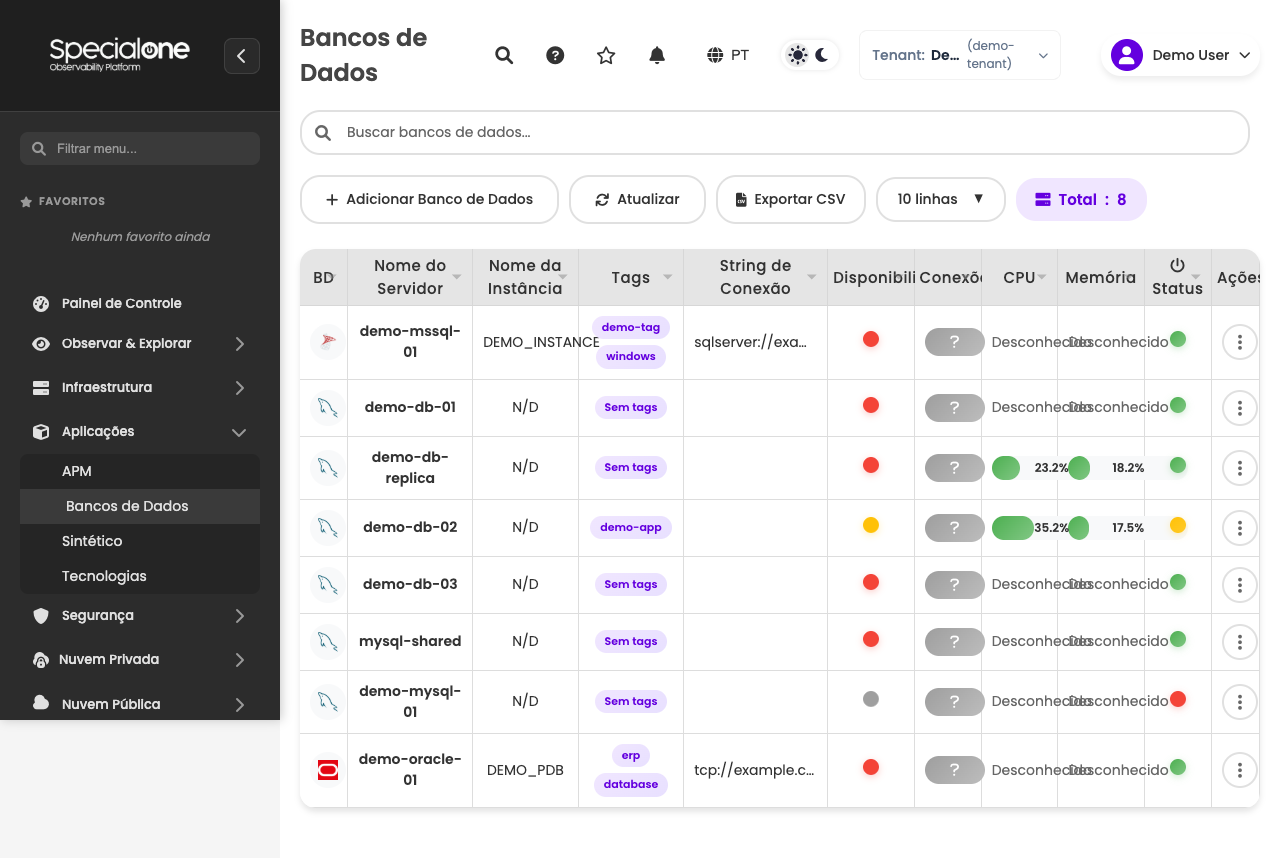
A tabela traz uma linha por instância. As colunas:
| Coluna | Conteúdo |
|---|---|
| DB | Ícone do tipo de banco (Oracle, SQL Server, PostgreSQL, MySQL). |
| Nome do Servidor | Como o servidor que hospeda o banco aparece na plataforma (ex: srv-postgres-app). |
| Nome da Instância | Identificador da instância de banco rodando ali dentro (ex: db-prod-01). |
| Tags | Etiquetas livres usadas em filtros e em regras de notificação. |
| String de Conexão | Endereço completo de conexão, truncado na tela. Passe o mouse para ver a string inteira no tooltip. |
| Disponibilidade | Círculo de status (verde, vermelho, laranja, cinza). Detalhe abaixo em Estados de disponibilidade. |
| Conexões | Número de conexões abertas no momento da última coleta. |
| CPU | Barra de progresso colorida com o uso de CPU do servidor. |
| Memória | Barra de progresso colorida com o uso de memória. |
| Status | Ícone liga/desliga indicando se a coleta está ativa ou pausada. |
| Ações | Menu de três pontos com operações por linha. |
Todas as colunas são ordenáveis: clique no cabeçalho para alternar entre ordem crescente e decrescente. A ordenação acontece no servidor, então funciona corretamente mesmo com o resultado paginado.
Barra de ações no topo
Acima da tabela ficam os controles padrão da página:
- Buscar: filtro por texto livre em nome do servidor, nome da instância e tags.
- Adicionar Banco: abre o modal de cadastro (próxima seção).
- Atualizar: força recarregar os dados.
- Exportar CSV: baixa a lista atual respeitando filtros e ordenação.
- Linhas por página: 5, 10, 25, 50 ou 100.
- Total: N no canto direito mostra o total atual filtrado.
Use tags para separar ambientes
Padronize tags como env:prod, env:hml, motor:oracle, cliente:nome. Essas tags aparecem na lista, alimentam filtros e direcionam regras de notificação. Em frotas com dezenas de instâncias, é o que separa uma triagem de 30 segundos de uma de 5 minutos.
Barras CPU e Memória
A coloração das barras segue a faixa de uso, calculada sobre o servidor que hospeda a instância:
| Faixa | Cor | Leitura |
|---|---|---|
| Abaixo de 70% | Verde | Saudável. |
| 70% a 90% | Laranja | Atenção, monitorar tendência. |
| Acima de 90% | Vermelho | Risco de saturação, ação recomendada. |
Os valores refletem a leitura mais recente dentro das últimas 2 horas. Se a coleta está atrasada (instância sem credencial válida, coletor offline), a barra mostra o último valor conhecido e a coluna Disponibilidade acende em cinza.
Adicionar um banco
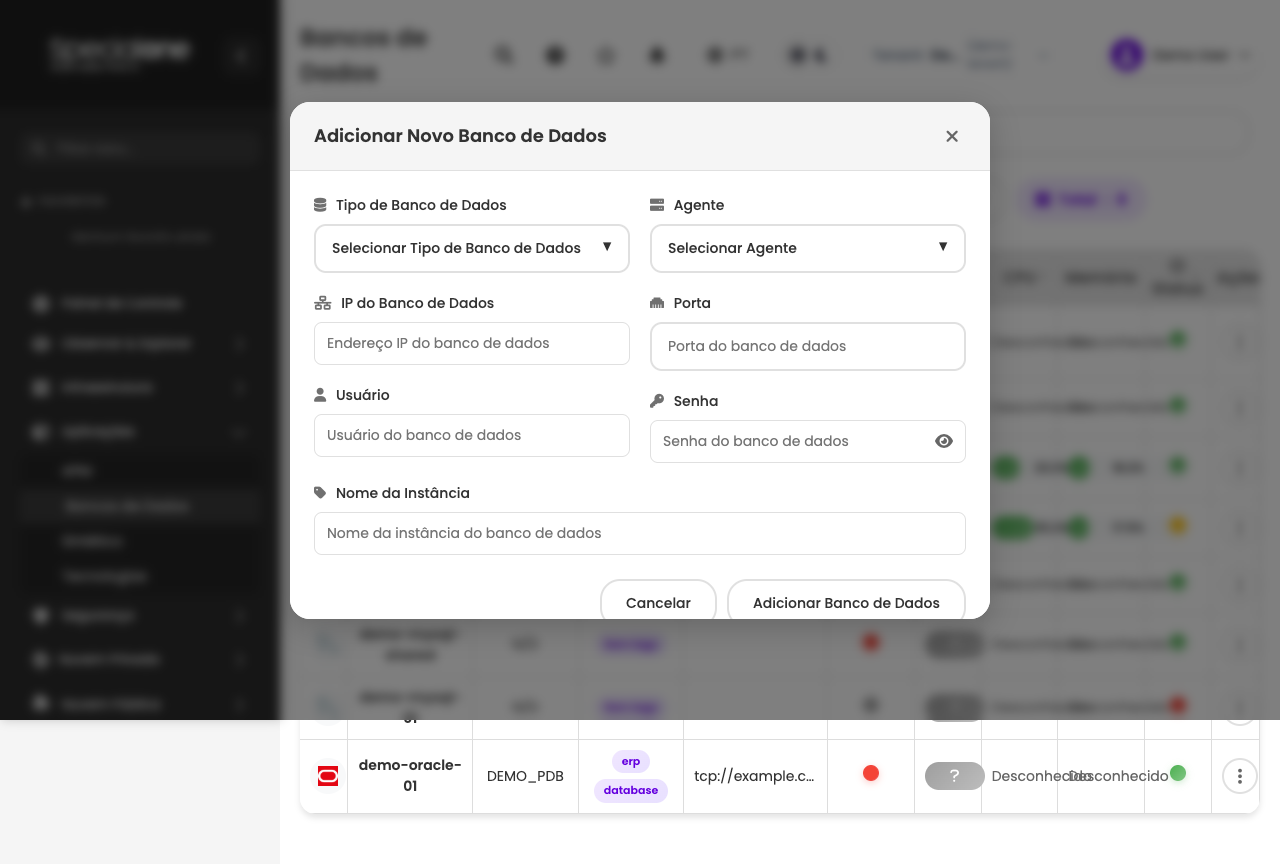
Clique em Adicionar Banco para abrir o modal de cadastro. Os campos:
| Campo | Obrigatório | Observação |
|---|---|---|
| Tipo de Banco | Sim | Oracle, SQL Server, PostgreSQL ou MySQL. Define quais campos extras aparecem. |
| IP do Banco | Sim | Endereço alcançável pelo coletor (ex: 192.0.2.10). |
| Porta | Sim | Porta de listener. Sugestão pré-preenchida por tipo (1521 Oracle, 1433 SQL Server, 5432 Postgres, 3306 MySQL). |
| Usuário | Sim | Conta de monitoramento dedicada, com permissões mínimas (ver dica abaixo). |
| Senha | Sim | Campo mascarado com botão para mostrar/ocultar. Armazenada cifrada na plataforma. |
| Coletor | Sim | Dropdown com os coletores disponíveis no tenant. Escolha um que tenha rota até o banco. |
| Nome da Instância | Sim | Como a instância vai aparecer na lista (ex: db-prod-01). |
| Service Name | Só Oracle | Nome de serviço Oracle. Use este OU o SID, não os dois. |
| SID | Só Oracle | Alternativa ao Service Name para Oracle mais antigo. |
Ao confirmar, a plataforma:
- Valida que o coletor consegue alcançar o IP/porta informados.
- Tenta autenticar com as credenciais.
- Cria a instância no inventário e aplica o perfil de monitoramento padrão do tipo escolhido.
- Em poucos minutos, a primeira leitura de métricas começa a popular as colunas da lista.
Use uma conta de monitoramento dedicada
Não reaproveite usuário de aplicação. Crie uma conta exclusiva para a plataforma, com permissão somente de leitura nas views/catálogos necessários (no Oracle, SELECT_CATALOG_ROLE; no SQL Server, VIEW SERVER STATE; no Postgres, role pg_monitor; no MySQL, SELECT nas tabelas de performance_schema e information_schema). Reduz superfície de risco e facilita auditoria.
Cuidado com firewall
O modal só consegue validar a credencial se a porta estiver liberada do coletor para o banco. Se a validação falhar, confirme a regra de firewall antes de mexer no usuário/senha.
Editar e gerenciar
O menu de três pontos na coluna Ações abre as operações por linha:
Editar Tags
Abre um modal com a lista de tags atuais. Adicione novas, remova existentes e salve. As tags são livres e podem ser referenciadas em filtros da lista e em regras de notificação. Padronize entre ambientes para tirar valor do filtro.
Agendar Manutenção
Abre um datepicker com início e fim. No intervalo informado, os alertas dessa instância ficam suprimidos e o círculo de disponibilidade aparece em laranja na lista. Útil antes de patches, restart planejado, upgrade de versão ou troca de hardware.
A manutenção criada aqui é a mesma entidade vista em Manutenções. Você pode revisar e estender o intervalo na página global de manutenções.
Editar
Reabre o mesmo modal usado em Adicionar Banco, agora com os dados existentes. Use para trocar credencial expirada, mudar de coletor (por exemplo, ao migrar um banco entre datacenters) ou corrigir o nome de instância.
Editar não muda o histórico de métricas: o banco continua sendo a mesma instância no inventário. O que muda é a forma de coletar daqui pra frente.
Excluir
Pede confirmação antes de remover. A exclusão tira a instância da lista, pausa a coleta e arquiva o histórico de métricas. Os alertas em aberto da instância fecham automaticamente em poucos minutos.
Exclusão é definitiva no inventário
Os dados históricos ficam disponíveis para relatórios por tempo definido pela política do tenant, mas a instância deixa de ser monitorada imediatamente. Se a intenção é só pausar (por exemplo, banco vai sair por uma semana), use Agendar Manutenção em vez de excluir.
Estados de disponibilidade
A coluna Disponibilidade mostra um círculo colorido com a leitura consolidada das últimas 2 horas:
| Cor | Significado |
|---|---|
| Verde | Banco respondeu na última checagem e ficou estável no período. |
| Vermelho (com ripple animado) | Banco está offline agora ou caiu em algum momento das últimas 2h e ainda não voltou de forma estável. |
| Laranja | Banco está dentro de uma janela de manutenção agendada. Alertas suprimidos. |
| Cinza | Sem dados recentes. Provável problema na coleta (coletor offline, credencial inválida, rota bloqueada). |
A ripple animation no vermelho serve para puxar o olho em telões de NOC: mesmo a 3 metros de distância, dá pra ver que tem coisa caída.
Por que 2 horas
A janela de análise é longa o suficiente para diferenciar uma queda real de um pico transitório (restart curto, glitch de rede) sem perder evento que aconteceu enquanto ninguém estava olhando. Se o banco caiu às 14h05 e voltou às 14h08, às 14h30 o círculo ainda está vermelho, lembrando o time de investigar a causa.
Limites
A página é otimizada para inventários típicos de centenas de instâncias. Vale ter em mente:
- Paginação: máximo 100 linhas por página. Inventários maiores caem na paginação natural.
- Busca: linear no servidor. Performance fluida até por volta de 1000 bancos cadastrados.
- Métricas mostradas: refletem as últimas 2 horas. Para análise histórica mais ampla, abra o detalhe do servidor pelo link na coluna Nome do Servidor e use os gráficos da aba Métricas com seletor de período.
- Timeout de API: 30 segundos. Coletas pesadas em redes lentas podem aparecer com leitura defasada até a coleta seguinte concluir.
Boas práticas
Conta dedicada com permissão mínima
Vale repetir: nunca aponte o monitoramento para o usuário de aplicação ou para uma conta administrativa. Conta dedicada com somente leitura nas views de catálogo é o padrão correto, reduz risco e mantém a auditoria limpa.
Agende manutenção antes da janela real
Se o time vai dar restart no banco às 22h, agende a manutenção começando 15 minutos antes e terminando 30 minutos depois. Evita disparar alerta crítico no plantão por algo previsto, e o registro fica na trilha para auditoria.
Tags por ambiente, motor e cliente
Combine env:prod, motor:postgres, cliente:nome desde o cadastro. As três dimensões juntas viabilizam regras de notificação precisas (ex: produção Postgres do cliente X cai no canal dedicado do DBA daquele cliente) sem precisar enumerar instância por instância.
Próximos passos
-
Alertas em aberto
Quando um banco gera alerta, ele aparece em Observar & Explorar → Alertas com severidade, host afetado e tempo aberto.
-
Hosts
O servidor que hospeda o banco continua aparecendo no inventário de Hosts, com métricas de SO, processos e logs.
-
Conceitos
Vocabulário completo: perfil de monitoramento, manutenção, regra de notificação.