Docker
Página dedicada para acompanhar hosts Docker: nós soltos, swarms e qualquer servidor onde o engine Docker é o que importa observar. Cobre o estado do engine, contêineres em execução, imagens publicadas e uso de recursos da máquina.
Conceitualmente é uma especialização da página de Hosts: a navegação, a aba Configuração e a aba Alertas funcionam exatamente igual. O que muda é o conteúdo da aba Métricas e a existência de uma aba dedicada a Contêineres.
A lista
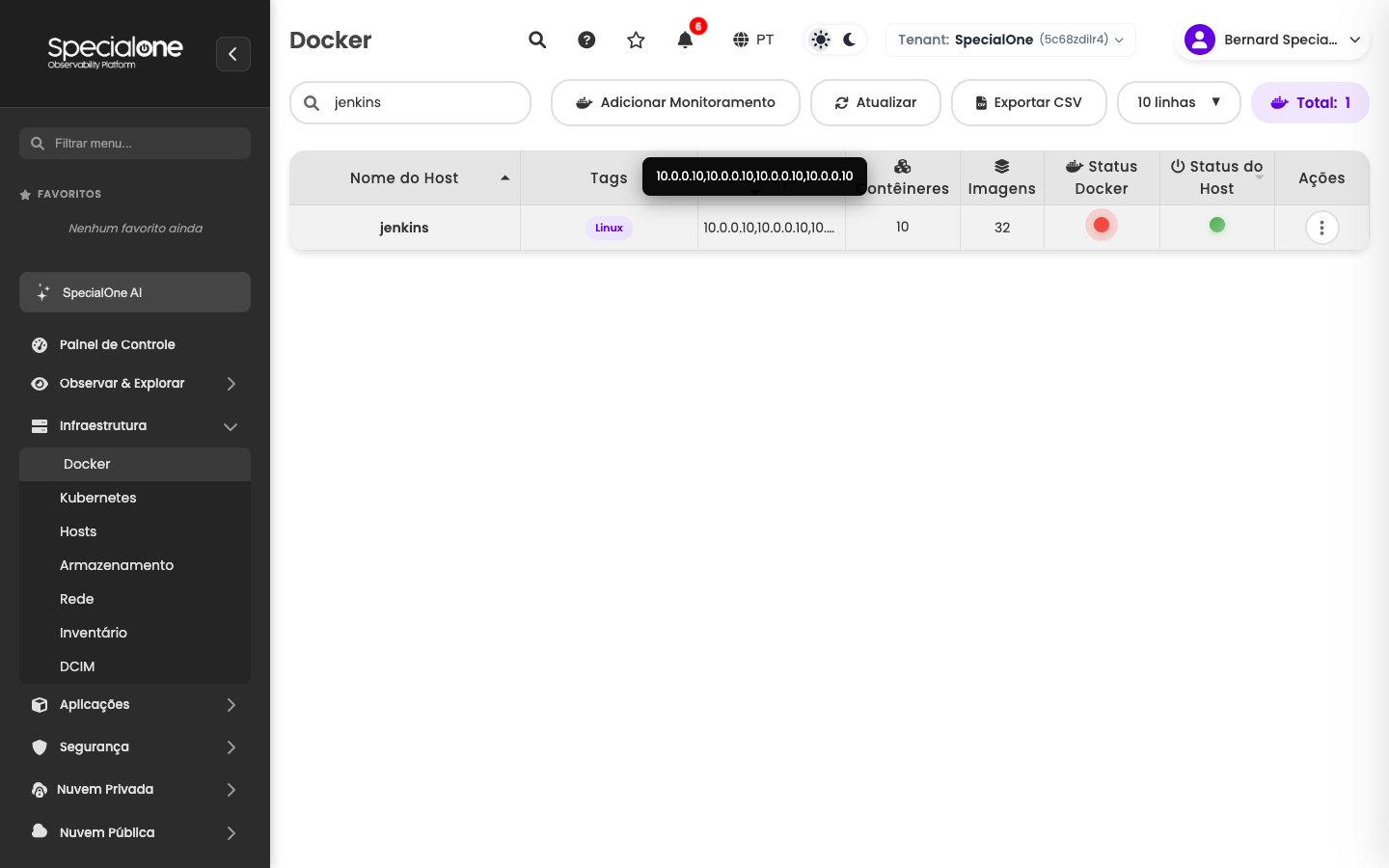
Acessada por Infraestrutura → Docker. Mostra os hosts onde o engine Docker está sendo monitorado, com colunas próprias:
| Coluna | O que mostra |
|---|---|
| Hostname | Nome do host. |
| Tags | Etiquetas atribuídas ao host. |
| Endereço IP | IP do agente que coleta deste host. |
| Contêineres | Total de contêineres no host. |
| Imagens | Total de imagens no registry local. |
| Status Docker | Saúde do engine Docker (verde = up). |
| Status do Host | Saúde do sistema operacional onde o engine roda. |
| Ações | Menu de três pontos com operações rápidas. |
Acima da tabela ficam os controles padrão (busca, atualizar, exportar CSV, escolher colunas, paginação) e o botão Adicionar Monitoramento, que é a porta de entrada para habilitar o monitoramento Docker em um host novo (veja Habilitar monitoramento Docker em um host).
Dois status no mesmo lugar
Status Docker e Status do Host são informações diferentes. O engine Docker pode estar parado num servidor que está saudável (e vice-versa). A coluna separa os dois para você diagnosticar mais rápido.
Habilitar monitoramento Docker em um host
A página de Docker não cadastra hosts novos. Ela trabalha em cima dos hosts que a plataforma já enxerga. O fluxo é em duas etapas:
Etapa 1: o host precisa estar em Hosts
Antes de aparecer aqui, o servidor precisa estar:
- Cadastrado em Hosts (apareceu via Discovery ou foi adicionado manualmente).
- Com agente ativo coletando métricas de sistema operacional. Confirme em Infraestrutura → Hosts que o host está na lista e a coluna de Disponibilidade está verde.
- Com Docker engine rodando e acessível ao agente naquela máquina. O agente é quem fala com o socket do Docker localmente, então o engine precisa estar instalado e ativo.
Se um desses três faltar, comece pela página de Hosts ou pela documentação de instalação do agente antes de prosseguir.
Etapa 2: aplicar o perfil Docker
Com o host pronto:
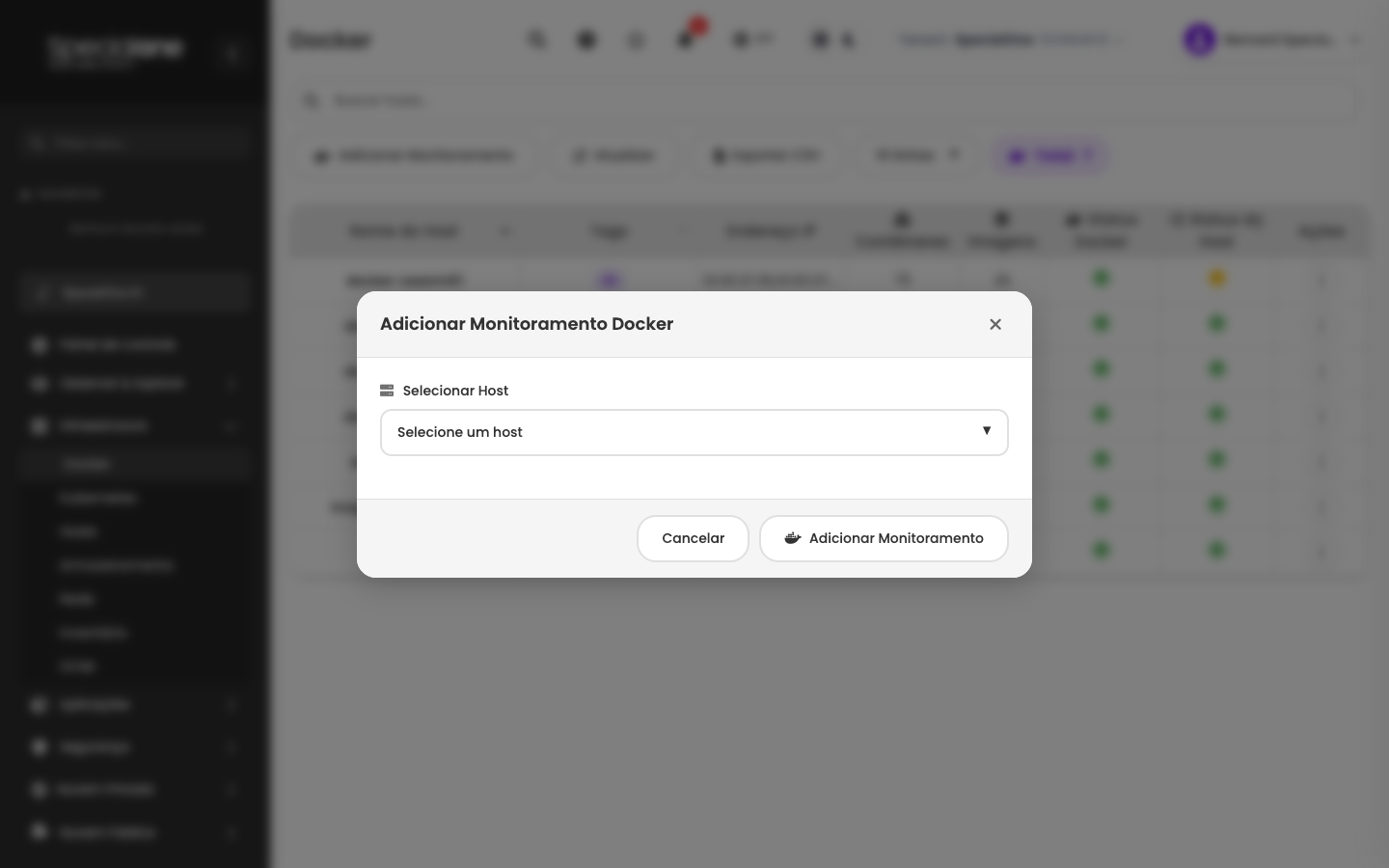
- Vá em Infraestrutura → Docker.
- Clique em Adicionar Monitoramento no topo da tela.
- No dropdown Selecionar Host, escolha um dos hosts listados. A lista mostra apenas hosts que ainda não têm o perfil Docker aplicado, então um host que já está sendo monitorado como Docker não aparece aqui.
- Clique em Adicionar Monitoramento.
A plataforma aplica o perfil Docker no host. Em alguns minutos a coleta começa e o host passa a aparecer na lista da página de Docker, com as colunas Contêineres, Imagens e Status Docker preenchidas.
Não vejo o host no dropdown
Duas razões comuns: ou ele ainda não está na página de Hosts (volte para a etapa 1), ou ele já tem o perfil Docker aplicado. Confira na página de Hosts → aba Configuração do CI → card Perfis de monitoramento se já existe um perfil Docker listado.
O detalhe do host Docker
Clicando em uma linha você entra no detalhe. A página é organizada em quatro abas:
- Métricas (padrão): KPIs e gráficos específicos do engine.
- Contêineres: lista de contêineres e imagens do host.
- Alertas: alertas abertos no host agora.
- Configuração: igual à página de Hosts → Configuração.
Aba Métricas
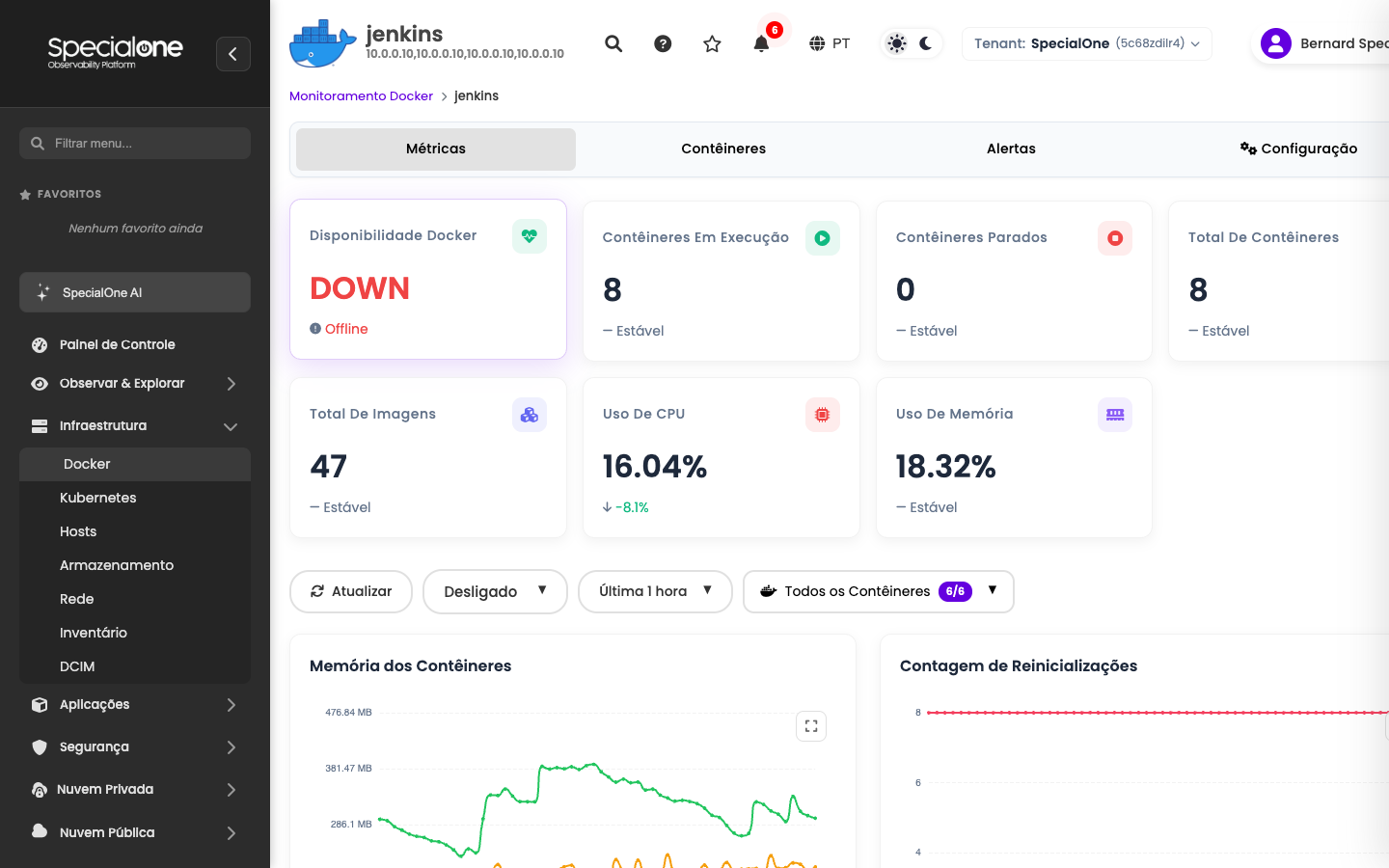
Os KPIs no topo são pensados para Docker:
- Disponibilidade Docker: estado do engine (Ativo / Inativo).
- Contêineres Em Execução / Contêineres Parados / Total de Contêineres.
- Total de Imagens disponíveis no host.
- Uso de CPU e Uso de Memória do host inteiro, com indicador de tendência.
Abaixo dos KPIs vêm filtros (atualizar, intervalo padrão de 1h, seletor "Todos os Contêineres" com paginação) e gráficos por contêiner como Memória dos Contêineres e Contagem de Reinicializações. Cada série representa um contêiner ou serviço diferente, então a leitura é "qual contêiner está consumindo mais" e "qual está reiniciando demais".
Aba Contêineres
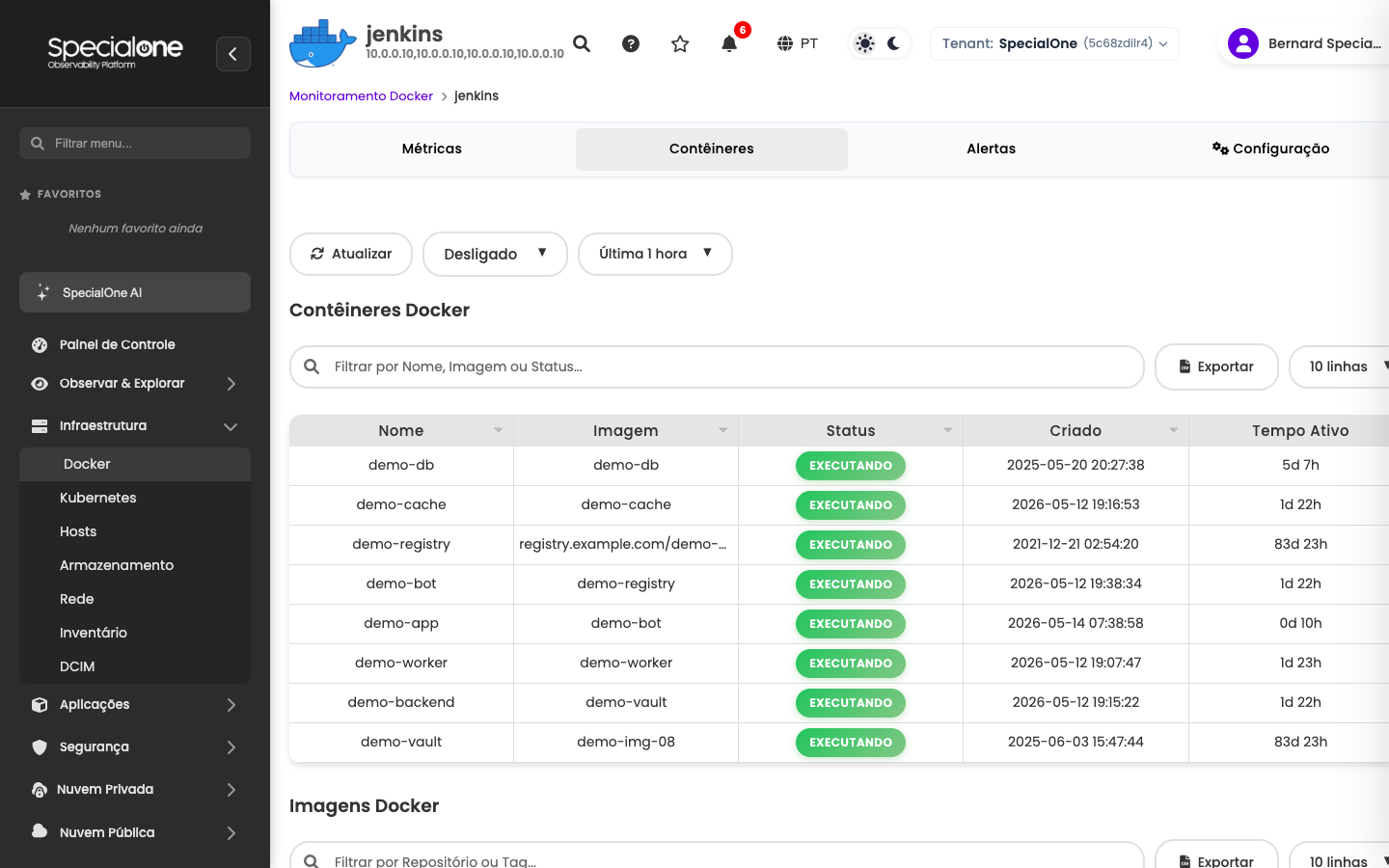
Tem duas listas:
- Contêineres Docker: nome, imagem, status, criação e uptime de cada contêiner ativo. Em hosts em modo Swarm Manager a lista pode aparecer vazia, porque os contêineres estão distribuídos nos nós do swarm.
- Imagens Docker: repositório, tag, tamanho e data de criação de cada imagem armazenada localmente. Útil para conferir quanto disco está ocupado por imagem desatualizada.
Cada lista tem busca, exportação e paginação independentes.
Aba Alertas e aba Configuração
Estas abas seguem o mesmo modelo das que aparecem em qualquer host. Em vez de repetir tudo aqui, consulte a página de Hosts:
- Aba Configuração: atributos do host, perfis de monitoramento aplicados, métricas coletadas e alertas configurados.
- Editar um alerta no host: como funciona a cópia personalizada quando você edita um alerta herdado de perfil.
A diferença prática é só o nome do perfil aplicado, que tipicamente cobre engine Docker (containers, restarts, images) em vez de métricas puramente de sistema operacional.
Docker Swarm
Em ambientes Swarm o monitoramento traz alguns sinais a mais que costumam aparecer como alertas configurados pelo perfil:
- Réplicas abaixo do desejado: serviço com menos contêineres do que o
replicas: Ndefinido. - Serviço em estado de update: rollout que ficou preso parcialmente aplicado.
- Nó fora do quorum: manager perdeu contato com a maioria.
Esses alertas aparecem na aba Alertas do detalhe e no Painel de Controle quando recorrentes.
Próximos passos
-
Outros hosts
Linux, Windows e demais recursos seguem o mesmo modelo de navegação e configuração.
-
Kubernetes
Para clusters Kubernetes a cobertura é por cluster, não por nó. Veja a página dedicada.