Primeiro acesso
Esta página cobre o que acontece da primeira vez que você entra na plataforma: como abrir, como autenticar, o que aparece logo após o login e onde encontrar as ações que você vai usar todo dia (trocar de tenant, mudar idioma e tema, sair).
Leitura de 5 minutos.
Antes de começar
Para acessar pela primeira vez você precisa de:
- O endereço do portal (em geral
https://platform.specialone.io, mas pode variar se o seu ambiente for dedicado). - Um usuário criado pelo administrador do seu tenant.
- Acesso ao email cadastrado, caso a autenticação multifator esteja ativa.
Se algum desses itens faltar, fale com quem administra a plataforma na sua empresa antes de seguir.
Abrir a plataforma
Acesse o endereço do portal pelo navegador. A tela de login carrega assim:
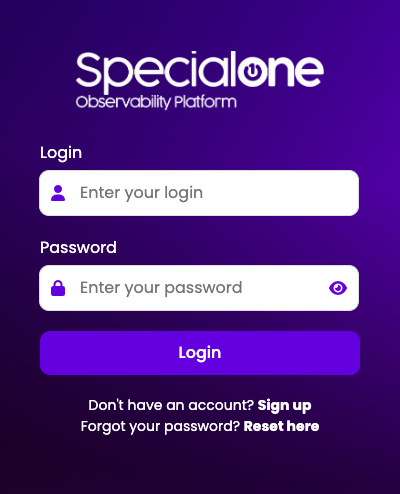
Preencha:
- Login com o seu email corporativo.
- Senha com a senha enviada pelo administrador ou definida no primeiro convite.
Clique em Login. O ícone de olho ao lado da senha mostra ou esconde o que você digitou, útil para conferir antes de enviar.
Senha esquecida
Use Reset here logo abaixo do formulário. Você recebe um link de redefinição no email cadastrado. O link é de uso único e expira em algumas horas.
Autenticação multifator
Se o seu usuário tem MFA por email habilitado, depois de validar a senha a plataforma envia um código de 6 dígitos para o endereço cadastrado. Digite o código na tela seguinte e confirme.
O código tem validade curta (alguns minutos). Se expirar, peça um novo na mesma tela.
Não recebi o código
Confira a caixa de spam. Se o problema persistir, valide com o administrador se o seu email está correto no cadastro e se o domínio do remetente da plataforma está liberado nos filtros do seu provedor.
O que aparece após entrar
A tela inicial é o Painel de Controle, uma visão consolidada da saúde do seu ambiente:
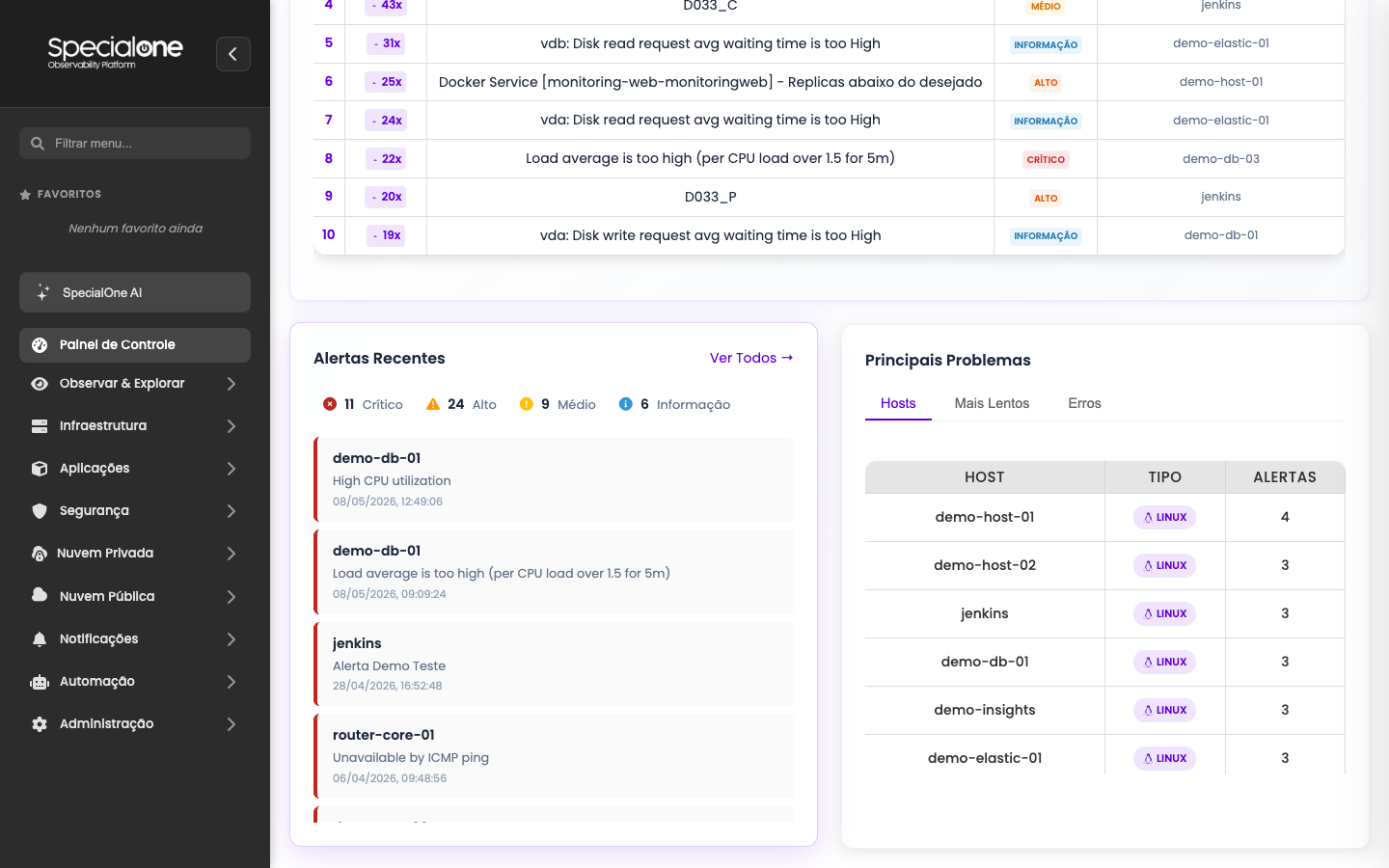
Sem precisar configurar nada, você já encontra:
- Pontuação Geral de Saúde no topo, calculada a partir do estado dos hosts, aplicações e serviços do seu tenant.
- Cartões por categoria (APM, Web, Banco de Dados, Serviços, Infraestrutura, Rede) mostrando o que está saudável e o que tem alertas abertos.
- Visão Geral do Ambiente com a contagem de hosts monitorados, métricas ativas, alertas configurados e serviços APM.
- Métricas Técnicas e de Negócio, Top Servidores, Histórico de Alertas e Alertas Recentes logo abaixo.
Cada cartão com número clicável leva direto para a página de detalhe correspondente. Se o seu ambiente é novo e ainda não tem dados, esta tela vai aparecer com contadores em zero. É esperado.
A barra do topo
A barra fixa no alto da tela concentra as ações que acompanham você em qualquer página da plataforma:

Da esquerda para a direita:
| Elemento | O que faz |
|---|---|
Busca Global (Ctrl+K) |
Procura por hosts, alertas, dashboards e páginas em qualquer lugar da plataforma. |
| Ajuda | Abre a ajuda contextual da página em que você está. |
| Favoritos | Marca a página atual como favorita. Os favoritos aparecem no topo da barra lateral. |
| Notificações | Mostra as notificações geradas no seu tenant (alertas recentes, mudanças de estado). |
| Idioma | Alterna entre português e inglês. Vale para toda a interface. |
| Tema | Alterna entre claro e escuro. A preferência fica salva no seu usuário. |
| Tenant | Mostra o tenant atual. Clique para abrir a lista e trocar de ambiente. |
| Usuário | Acesso ao seu perfil e ao Sair. |
Trocar de tenant
Se o seu usuário tem acesso a mais de um cliente ou ambiente, clique no nome do tenant na barra superior. Abre uma lista com todos os tenants disponíveis e um campo de busca por nome.
Selecione o tenant para o qual você quer ir. A página recarrega já no contexto novo: hosts, alertas, dashboards e relatórios passam a ser os daquele tenant. Para voltar, repita o passo escolhendo o tenant anterior.
Por que o tenant aparece em todo lugar
O nome e o código do tenant ficam sempre visíveis na barra superior para evitar que você execute uma ação (resolver alerta, editar regra, criar manutenção) no ambiente errado. Confira o cabeçalho antes de aplicar mudanças.
Mudar idioma e tema
- Idioma: clique no botão PT/EN na barra superior. A troca é imediata.
- Tema: clique no botão de sol e lua. O tema escuro reduz o brilho da tela e ajuda em sessões longas ou em ambientes pouco iluminados.
As duas preferências ficam vinculadas ao seu usuário, então valem em qualquer máquina onde você entrar.
Sair da plataforma
Clique no seu nome no canto superior direito e escolha Sair. A sessão é encerrada e você volta para a tela de login.
A sessão também expira automaticamente após um período de inatividade. Quando isso acontece, a plataforma redireciona para a tela de login na próxima ação que exigir o servidor.
Não consigo entrar
| Sintoma | Onde olhar primeiro |
|---|---|
| "Login ou senha inválidos" | Confira se o email está exato e se o Caps Lock não está ligado. Use Reset here se a senha foi esquecida. |
| Não recebi o código MFA | Cheque a caixa de spam. Confirme com o administrador o email cadastrado. |
| Usuário bloqueado ou desativado | Fale com o administrador do seu tenant. Apenas ele pode reativar o acesso. |
| A página de login não carrega | Pode ser bloqueio de rede da sua empresa. Teste em outra conexão (4G, por exemplo) para isolar o problema antes de acionar o suporte. |
Se nada disso resolver, abra um chamado em support.specialone.io com o email do usuário e o tenant ao qual você deveria ter acesso.
Próximos passos
-
Conceitos
Vocabulário que aparece em toda a plataforma: tenant, host, hub, agente, alerta, regra, canal.
-
Quickstart
Tour guiado de 15 minutos pelo painel, alertas e canais de notificação.