Widgets e fontes de dados
Esta é a página mais densa de Meus Dashboards. Aqui você encontra o catálogo completo dos tipos de widget disponíveis no editor, as quatro fontes de dados que alimentam esses widgets e o detalhe de cada aba do painel de configuração.
Se você ainda não abriu o editor, comece por Criando e editando. Para um entendimento geral do que é um dashboard na plataforma, veja Conceitos.
Visão geral
A paleta no canto esquerdo do editor traz 15 tipos de widget, organizados em 4 categorias. Cada widget renderiza dados de uma fonte de dados, que pode ser uma métrica de host, uma métrica de aplicação (APM), uma consulta customizada com wildcard ou o estado atual de um alerta.
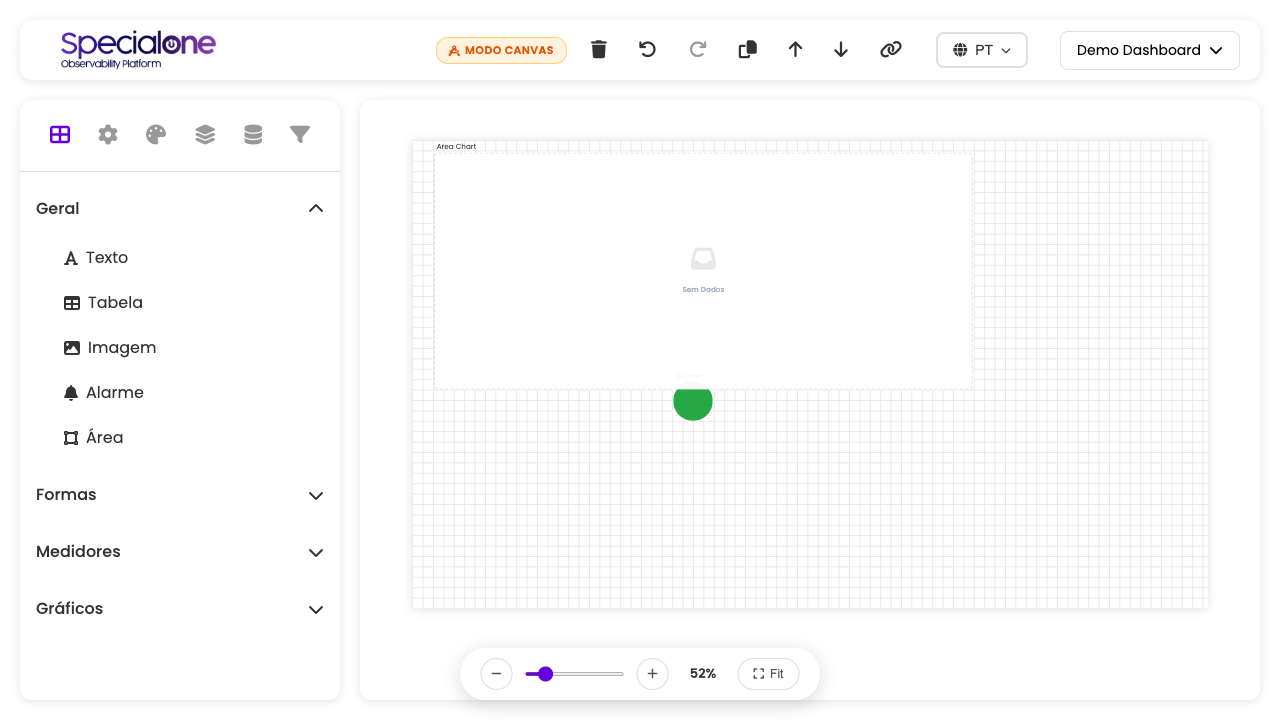
A escolha do widget vem antes da fonte de dados: você arrasta o tipo certo (gauge, gráfico de linha, tabela) para o canvas e, em seguida, configura quais métricas ele vai mostrar.
| Categoria | O que entra | Quando escolher |
|---|---|---|
| General | Texto, Tabela, Imagem, Alarme, Área | Conteúdo geral, anotações, listagens, indicadores visuais. |
| Shapes | Círculo, Retângulo | Elementos decorativos para organizar visualmente o canvas. |
| Gauges | Medidor, Medidor Linear | Mostrar um único valor agregado em escala. |
| Charts | Gráficos de Área, Barras, Colunas, Linhas, Rosca, Pizza | Séries temporais ou proporções de múltiplos valores. |
Catálogo completo
A tabela abaixo lista os 15 tipos com tamanho padrão (em unidades de grade) e a situação típica em que cada um faz sentido. Os tamanhos são iniciais: você pode redimensionar livremente no canvas.
| Widget | Categoria | Tamanho padrão | Quando usar |
|---|---|---|---|
| Texto | General | ~6×3 | Anotações livres no dashboard. Não consome dados. Útil para títulos de seção, comentários sobre como ler o painel, links para outros lugares. |
| Tabela | General | ~12×8 | Histórico de leituras tabuladas, com múltiplas linhas e colunas. Aceita filtros top X, paginação e seletor de colunas visíveis. |
| Imagem | General | ~6×6 | Embed de imagem estática: logo do cliente, diagrama de arquitetura, mapa físico de rack. Aceita upload ou URL. |
| Alarme | General | ~3×3 | Indicador visual binário do estado de um alerta. Renderiza em verde (OK) ou vermelho (PROBLEM) e pode piscar quando o alerta está aberto. |
| Área | General | ~10×8 | Gráfico de área alternativo, renderizado sem cabeçalho. Use quando o widget é o conteúdo inteiro de um bloco e o título não acrescenta. |
| Círculo | Shapes | proporcional | Forma circular decorativa. Não consome dados. Útil para chamar atenção visual ou compor com outros widgets. |
| Retângulo | Shapes | ~6×4 | Background colorido por baixo de um grupo de widgets. Combine com cor de fundo para criar zonas visuais no canvas. |
| Medidor | Gauges | ~6×8 | Medidor circular 0-100% ou em intervalo definido. Bom para uma métrica única: ocupação de disco do servidor principal, taxa de uso da CPU média do cluster. |
| Medidor Linear | Gauges | ~8×5 | Barra de progresso horizontal. Mesma ideia do medidor, em formato mais compacto, encaixa bem em fileiras. |
| Gráfico de Área | Charts | ~10×8 | Série temporal com a área abaixo da linha preenchida. Bom para volume acumulado (tráfego total, requisições por minuto). |
| Gráfico de Barras | Charts | ~8×8 | Barras horizontais. Útil quando o eixo de categoria tem rótulos longos (nomes de host, descrições de alerta). |
| Gráfico de Colunas | Charts | ~8×8 | Barras verticais. Mais natural quando o eixo de categoria é tempo discreto (dias da semana, horas do dia). |
| Gráfico de Linhas | Charts | ~10×8 | Série temporal clássica com uma ou mais linhas. Padrão para CPU, memória, latência, taxa de erro ao longo do tempo. |
| Gráfico de Rosca | Charts | ~6×8 | Anel mostrando a proporção entre categorias. Mesma função do gráfico de pizza, com espaço no centro para um número total. |
| Gráfico de Pizza | Charts | ~6×8 | Fatias com proporção entre categorias. Use com poucas categorias (até 5-6). |
Texto e Imagem não consomem dados
Os widgets Texto, Imagem, Círculo e Retângulo são puramente visuais. Eles não acionam nenhuma fonte de dados, não contam para os limites de performance e renderizam instantaneamente. Use à vontade para estruturar e contextualizar o dashboard.
Fontes de dados
Todos os widgets que consomem dados (todos exceto os quatro decorativos citados acima) puxam de uma das quatro fontes de dados disponíveis no editor.
Métrica de host
A fonte mais usada. Você seleciona um ou mais hosts monitorados pela plataforma e, em seguida, escolhe quais métricas daqueles hosts o widget vai mostrar.
Configuração:
- Na aba Métricas do painel direito, clique em Hosts selecionados.
- Marque um ou vários hosts da lista. A busca por nome ajuda em ambientes grandes.
- Em Métricas, escolha quais métricas daqueles hosts o widget vai usar.
A entrada de hosts aceita wildcards e listas:
prod-*traz todos os hosts cujo nome começa comprod-.srv-01,srv-02traz só os dois hosts citados.*db*traz qualquer host comdbno nome.
Exemplo prático: gráfico de linha com a CPU dos últimos 30 dias de três servidores de banco específicos (db-master,db-replica-1,db-replica-2). Cada host vira uma série na mesma linha do gráfico.
De onde vêm as métricas
As métricas disponíveis em cada host são definidas pelos perfis de monitoramento aplicados a ele. Se uma métrica que você espera não aparece na lista, confirme em Infraestrutura → Hosts → (host) → Configuração → Métricas Coletadas se ela está ativa naquele host.
Métrica APM (aplicação)
Vem da camada de observabilidade de aplicação (APM). Em vez de medir um host, mede o comportamento de um serviço observado: tempo de resposta, taxa de erro, throughput.
Exemplos de métricas APM típicas:
response_time(latência média ou percentis).error_rate(porcentagem de requisições com falha).throughput(requisições por minuto).apdex(índice de satisfação).
Configuração:
- Na aba Métricas, alterne para a origem APM.
- Selecione o serviço APM monitorado.
- Escolha a métrica e o período.
Útil para dashboards de saúde de aplicação: uma página por serviço crítico, com latência, erros e throughput lado a lado.
Consulta customizada
Padrão de busca (wildcard) que resolve em tempo real, varrendo todas as métricas do tenant que casam com o padrão. Útil quando você não sabe o host específico ou quer fazer comparativos.
Configuração:
- Na aba Métricas, escolha a origem Consulta customizada (ou Métricas Personalizadas).
- Em Padrão de métricas, escreva o padrão com wildcards.
- O widget renderiza todas as métricas do tenant que casam.
Exemplos de padrão:
system.cpu.*retorna todas as métricas de CPU de todos os hosts do tenant.*.disk.freetraz espaço livre em disco de qualquer host.nginx.requests.*traz qualquer métrica de nginx, agregada por host.
Consultas amplas pesam
Padrões muito abertos (*.*, *) varrem o tenant inteiro a cada renderização do widget. Em tenants com centenas de hosts isso impacta o tempo de carregamento do dashboard. Restrinja o padrão o quanto puder e prefira filtros adicionais por tag ou agrupamento.
Estado de alerta
Puxa o status atual de um alerta específico. É a fonte usada tipicamente pelo widget Alarme, mas funciona em outros widgets de indicador.
Configuração:
- Na aba Métricas, escolha a origem Alerta.
- Busque o alerta pelo nome ou filtre por Severidade e Tag do alerta (formato
chave:valor, ex:app:web). - Selecione o alerta da lista.
O widget mostra OK (verde) ou PROBLEM (vermelho) com base no estado em tempo real do alerta. Combine com Limites de cor (ver abaixo) para personalizar os matizes.
Configuração detalhada de widget
O painel direito do editor traz várias abas. Quais aparecem depende do tipo de widget selecionado. As mais comuns aparecem em quase todos:
Aba Geral
Define a identidade do widget.
- Nome: nome interno, usado para identificar o widget em logs e exportações. Não aparece na renderização final.
- Título: o que aparece no cabeçalho do widget quando renderizado. Pode incluir variáveis de host (ver mais abaixo) para parametrizar.
Nome vs Título
Use Nome descritivo (cpu-prod-db-master) para você se achar depois e Título mais legível (CPU - banco principal) para quem vai ler o dashboard.
Aba Métricas
A aba mais densa. Define o que o widget exibe.
- Agregação de métricas: como combinar múltiplos valores. Opções típicas:
- Somar Tudo: soma os valores de todas as fontes selecionadas em um único número/série.
- Média: tira a média.
- Máximo: mantém o maior.
- Rótulo da Métrica Somada: quando agrega, define o nome do resultado.
- Hosts selecionados e Métricas: detalhado na seção Fontes de dados acima.
- Filtro top X: limita o widget aos N maiores ou menores valores. Disponível em tabelas e gráficos.
- Origem dos hosts: Fixo (lista hardcoded no widget) ou Filtro de dashboard (puxa do filtro global do dashboard, parametrizando o widget).
Aba Configurações da Tabela
Específica do widget Tabela. Controla a apresentação tabular:
- Linhas por página: paginação interna.
- Filtro Top X: mostra só os N maiores (Maiores valores) ou menores (Menores valores).
- Mostrar contagem: exibe contador de linhas no rodapé.
Aba Configurações do Gráfico
Aparece em todos os gráficos. Controla a apresentação visual:
- Legenda: ligar/desligar, posição (topo, base, lateral).
- Escala: linear ou logarítmica. Use log para métricas com variação muito grande de magnitude.
- Cores: paleta padrão ou customizada por série.
Aba Intervalo de Tempo
Define o período que o widget consulta.
- Período fixo: usa um intervalo determinado independente do dashboard (
Última 1 hora,Últimas 24 horas,Últimos 7 dias, etc). - Intervalo personalizado: define Data/Hora de Início e Data/Hora de Término específicos.
- Herda do dashboard: o widget acompanha o seletor global de período do dashboard. Padrão recomendado para a maioria dos widgets, mantém o dashboard coeso.
Quando fixar o período de um widget
Em dashboards com viés executivo, faz sentido fixar alguns widgets em janelas específicas (ex: "comparativo do último mês" sempre 30d, "alertas agora" sempre 1h) enquanto os outros seguem o seletor global. Misture com bom senso.
Aba Configurações de Cor
Define a aparência cromática do widget e a regra de mudança de cor por valor.
- Cor padrão: cor base usada quando nenhum limite é cruzado.
- Limites de cor (thresholds): tabela de regras
valor → corque troca a cor do widget conforme o dado renderizado. - Grupos: agrupa séries por critério (host, métrica) e atribui paleta diferente a cada grupo.
Aba Fundo
- Cor de fundo: cor sólida atrás do widget.
- Imagem de fundo: imagem que ocupa o fundo do widget (upload ou URL). Útil para marcas d'água, mapas de planta, fotos de rack.
- Escolher Imagem e Remover Fundo: gerenciam o upload.
Aba Grade
- Cor da grade: cor da linha de grade interna do widget (visível em gráficos e tabelas).
Aba Filtros
- Filtros locais (custom filters): controles que o usuário do dashboard pode alternar em runtime para filtrar só este widget. Bom para drill-down sem afetar os demais.
- Filtros globais: criados no canvas (fora do widget) e referenciados pelo widget. Detalhado na seção Filtros e variáveis.
Limites de cor (thresholds) em detalhe
A regra de troca de cor por valor é um dos recursos mais úteis do editor. Permite que o widget converse visualmente com o leitor sem precisar consultar o número.
Como funciona:
- Na aba Configurações de Cor, clique em Adicionar Limite.
- Defina um par
valor de corte → cor. Exemplo:70 → amarelo. - Repita para outros pontos de corte. Exemplo:
90 → vermelho. - A cor padrão (verde) vale abaixo do primeiro limite.
O widget renderiza na cor correspondente ao maior limite cruzado pelo valor atual.
Exemplo clássico de medidor de CPU:
| Faixa | Cor |
|---|---|
| 0% a 70% | Verde (cor padrão) |
| 70% a 90% | Amarelo (limite 1) |
| Acima de 90% | Vermelho (limite 2) |
O mesmo padrão se aplica em Medidor Linear, Gráficos (que mudam a cor da série ou da barra individual cruzando o limite) e até em Alarme (com cores customizadas para OK e PROBLEM).
Limites e alertas são coisas distintas
Os limites de cor são puramente visuais: não disparam notificação nem registram nada na trilha. Para reagir de fato a um valor crítico, configure um alerta na sub-aba Alertas Configurados do host. Os limites no widget só ajudam a leitura no dashboard.
Filtros e variáveis
Três mecanismos diferentes permitem parametrizar o que o dashboard mostra. Saber qual usar economiza muito retrabalho.
Filtros globais
Aparecem no canvas, fora dos widgets, normalmente no topo do dashboard. Controlados em runtime pelo usuário que visualiza, eles afetam todos os widgets do dashboard de uma vez.
Exemplo: dashboard de saúde de aplicação com filtro global por ambiente (prod, hml, dev). Trocar o filtro recarrega cada widget pegando os hosts daquele ambiente.
Configuração: na aba Filtros do painel direito, com o canvas sem widget selecionado, clique em Adicionar Filtro. Define nome, tipo (host, tag, métrica) e valores possíveis.
Filtros customizados (por widget)
Aparecem dentro de cada widget como toggles que o usuário pode alternar em runtime. Afetam apenas aquele widget.
Exemplo: gráfico de erro de API com toggle entre 5xx e 4xx. Não muda o resto do dashboard.
Configuração: na aba Filtros do widget, em Filtros customizados, clique em Adicionar Filtro.
Variáveis de host
Pares chave-valor configurados no próprio host (em Configuração → Configuração do CI → Variáveis). Servem para parametrizar limiares de alerta sem clonar o alerta, mas também podem ser referenciadas no widget para que o título ou a métrica varie por host.
Exemplo de referência: título do widget com CPU - ${HOST_LABEL}. Quando o dashboard é carregado com filtro por um host específico, a variável HOST_LABEL daquele host é substituída.
| Quando usar | Mecanismo |
|---|---|
| Filtrar todo o dashboard ao mesmo tempo | Filtro global |
| Drill-down só num widget | Filtro customizado |
| Parametrizar título, descrição ou métrica por host | Variável de host |
Performance e gotchas
Saber como o dashboard performa em runtime evita surpresas.
- Cada widget = 1 requisição ao backend. Um dashboard com 50 widgets dispara 50 requisições paralelas a cada refresh. Em widgets com fontes pesadas (consultas customizadas amplas, hosts com muitas métricas), o tempo total cresce rápido.
- Timeout de 60s por widget. Quando uma fonte demora mais que isso, o widget renderiza um estado de erro mas não trava o dashboard inteiro. Outros widgets continuam carregando.
- Cache em memória ajuda. A plataforma mantém em cache o resultado da última consulta durante alguns segundos. Recarregar o dashboard reaproveita esse cache. Trocar de aba do navegador também. Mas o cache se perde ao fechar a aba ou ao forçar refresh com o botão verde.
- Auto-refresh agressivo multiplica carga. Um dashboard com 50 widgets em auto-refresh de 1 minuto faz 50 requisições por minuto, 3000 por hora. Em telões 24/7, considere intervalo mais espaçado.
Dashboards focados rendem mais que dashboards monstros
A tentação de empilhar tudo num só dashboard é grande, e a plataforma não impede. Mas dashboards com mais de 30 widgets ficam lentos para carregar, difíceis de ler e caros para manter. A prática que funciona melhor é ter vários dashboards focados (5-15 widgets cada), um por tema (banco, rede, aplicação X), e usar tags ou favoritos para alternar entre eles.
Mate widgets duplicados antes de criar novos
Antes de adicionar mais widgets, vale rever os existentes. Muitas vezes um gráfico já existente cobre a necessidade nova se você ajustar agregação ou filtros. Editar é mais barato (em performance e em manutenção) do que multiplicar widgets parecidos.
Próximos passos
-
Criando e editando
Como abrir o Dashboard Designer, escolher visibilidade, definir filtros globais e salvar.
-
Compartilhar e visualizar
Modo visualização, refresh automático, intervalo de tempo e regras de compartilhamento entre usuários.
-
Voltar para Meus Dashboards
Lista, busca, filtros e ações da página principal de dashboards.