Compartilhar e visualizar
Depois que o dashboard está montado, o jogo muda: você precisa decidir quem vê, quem edita e como ele é consumido no dia a dia. Esta página cobre três tópicos que andam juntos: a visibilidade do dashboard (compartilhamento), as permissões granulares de quem pode mexer no quê e o modo de visualização (a tela usada para consumir, sem distrações de editor).
Os três se entrelaçam. Mudar a visibilidade libera (ou tira) acesso de outras pessoas. Cada nível de acesso traz um conjunto diferente de permissões. E o modo de visualização é o que esses usuários vão abrir no dia a dia, com refresh automático, intervalo de tempo e filtros aplicáveis em runtime.
Os quatro níveis de visibilidade
Todo dashboard tem exatamente um nível, escolhido pelo dono na criação e ajustável depois. A visibilidade aparece como badge na coluna Visibilidade da lista de dashboards.
- Privado: só o criador vê. É o padrão de dashboards novos e o destino de cópias criadas via Duplicar. Use para rascunhos, telas pessoais de plantão e experimentos.
- Organização: todos os usuários do mesmo tenant veem. Use quando o conteúdo faz sentido para a operação inteira: painéis de NOC, dashboards executivos do cliente, telas que ficam em telão.
- Compartilhado (N): visível para uma lista específica de emails, definida pelo dono. O número entre parênteses é a quantidade de usuários na lista (por exemplo, Compartilhado (3) indica três emails). Use quando o conteúdo é relevante só para um grupo (uma squad, uma diretoria, um cliente interno).
- Público: visível para usuários de qualquer tenant da plataforma. Reservado para dashboards padronizados pela SpecialOne ou por administradores globais. A maioria dos usuários nunca usa esse nível.
Como mudar a visibilidade
A visibilidade só pode ser alterada pelo dono do dashboard. O caminho é o mesmo da edição de conteúdo:
- Abra o dashboard no editor (botão Editar Dashboard no menu de três pontos da lista, ou Editar dentro do modo visualização).
- Localize o painel de propriedades à direita.
- Na seção Visibilidade, escolha o nível desejado no seletor.
- Quando escolher Compartilhado, um campo extra aparece para listar os emails. Use vírgula para separar (
fulano@empresa.com, ciclana@empresa.com). - Salve.
A mudança é instantânea. Quem perde acesso para de ver o dashboard na lista no próximo refresh; quem ganha começa a ver de imediato.
Visibilidade não é o mesmo que publicação
Mesmo com a visibilidade Organização ou Compartilhado, o dashboard precisa estar Publicado: Sim para os destinatários verem. Enquanto não está publicado, ele se comporta como Privado. Essa separação é proposital: dá tempo de trabalhar no rascunho com calma antes de liberar.
Permissões granulares
A visibilidade define quem vê. As permissões definem quem mexe. A plataforma tem três níveis efetivos de permissão por dashboard:
| Quem | O que pode editar | O que não pode |
|---|---|---|
| Dono (owner) | Tudo: conteúdo (nome, descrição, widgets, filtros, layout), visibilidade, lista de compartilhamento, publicação, exclusão. | Nada (mando absoluto sobre o dashboard que criou). |
| Usuário compartilhado (email listado em Compartilhado) | Conteúdo (nome, descrição, widgets, filtros, layout). | Visibilidade, lista de compartilhamento, exclusão. |
| Colaborador do tenant (visibilidade Organização ou Público, mesmo tenant que o dono) | Conteúdo (nome, descrição, widgets, filtros, layout). | Visibilidade, lista de compartilhamento, exclusão. |
A lógica é simples: o dono é o único que controla quem entra e quem sai, e o único que pode apagar. Todos os outros que têm acesso podem ajustar o conteúdo, então o dashboard evolui em colaboração sem reabrir uma cópia para cada mudança.
Edição colaborativa não tem trava
Quando duas pessoas com permissão de edição abrem o mesmo dashboard ao mesmo tempo, a última a salvar ganha. Não há bloqueio nem histórico de versões. Combine com o time antes de mexer em dashboards muito usados, ou prefira Duplicar para experimentos.
Quando duplicar em vez de editar
Se você é colaborador (não é dono) e quer mexer significativamente no layout ou nas métricas:
- Duplique primeiro (menu de três pontos → Duplicar).
- A cópia nasce como Privado, no seu nome.
- Itere à vontade. Quando estiver satisfeito, alinhe com o dono original se faz sentido aplicar de volta, ou mantenha como dashboard independente.
Essa rotina evita conflitos e protege o trabalho de outras pessoas que dependem do dashboard original.
Adicionar usuários específicos
Para compartilhar com pessoas que não estão no seu tenant ou para liberar acesso pontual sem expor para a organização inteira, use a visibilidade Compartilhado:
- Abra o dashboard no editor.
- Mude a visibilidade para Compartilhado.
- No campo de emails que aparece, digite os emails separados por vírgula:
dev@cliente.com, ops@parceiro.com, gerente@interno.com. - Salve.
Os usuários listados passam a ver o dashboard na própria lista de Meus Dashboards, com badge Compartilhado (N). Eles não recebem notificação automática sobre o compartilhamento, então combine fora da plataforma.
Quem entra na lista de compartilhamento ganha permissão de editar o conteúdo (não a visibilidade). Se quiser dar acesso só de leitura, hoje a alternativa é deixar a visibilidade Organização combinada com a publicação para terceiros via menu do dashboard, ou montar uma rotina de governança no time.
Para um time inteiro, use Organização
Se a lista de emails começa a ficar longa (mais de cinco, seis pessoas) e os destinatários são todos do mesmo tenant, é mais fácil mudar para Organização e usar tags ou nomes claros para que cada time encontre o seu. Listas grandes de Compartilhado ficam difíceis de manter.
Tags
As tags são a forma de organizar dashboards dentro do tenant. Cada dashboard pode ter qualquer combinação de tags livres, definidas pelo dono.
Para adicionar ou editar tags:
- Na lista de dashboards, localize a linha do dashboard.
- Clique em Adicionar Tags (ou Editar Tags se já tem).
- No modal, escreva as tags separadas por vírgula:
analise, relatorios, vendas. - Clique em Salvar Tags.
Tags aparecem como badge na linha. A busca de dashboards no topo da lista também vasculha em tags, então um dashboard com tag noc é encontrado quando você digita "noc" no campo de busca.
Tags têm limite de tamanho
O campo de tags hoje é limitado a 45 caracteres no total, incluindo separadores. Se você precisa de muitas tags, prefira combinações curtas (infra, apm, db, prod) em vez de frases. Esse limite vem do esquema atual do banco e pode mudar em versões futuras.
Favoritar
Cada linha da lista tem um ícone de estrela na esquerda. Clicar marca o dashboard como favorito. O filtro Favoritos no topo da lista mostra só os favoritos.
Favoritos ajudam quando você usa muitos dashboards e quer chegar rápido nos seus prediletos sem precisar buscar pelo nome.
Duplicar
A ação Duplicar está no menu de três pontos da linha. Ao clicar:
- Um modal abre com o campo de nome pré-preenchido como Cópia do Dashboard (ou Nome Original (Copy), dependendo da versão).
- Ajuste o nome se quiser.
- Confirme.
A plataforma cria um novo dashboard idêntico ao original, com todos os widgets copiados, mesmos filtros, mesmas configurações. A única diferença: a visibilidade do novo volta para Privado, no seu nome.
Casos de uso comuns:
- Testar mudanças sem afetar o original: duplique, experimente, descarte se não der certo.
- Começar a partir de um template: pegue um dashboard padrão da Organização e duplique para personalizar para um cliente ou cenário específico.
- Migrar conteúdo: duplique antes de uma reformulação grande, mantenha o original como backup informal até validar a nova versão.
A cópia é independente do original a partir do momento da criação. Mudanças posteriores no original não refletem na cópia, e vice-versa.
Excluir
A ação Excluir também está no menu de três pontos, disponível apenas para o dono. Colaboradores e usuários compartilhados não veem essa opção.
Ao clicar, um modal de confirmação pergunta se você tem certeza. Confirme para apagar.
A exclusão é definitiva. Não há lixeira nem soft-delete: o dashboard some do banco, junto com todos os widgets e configurações. Quem estava com ele aberto numa aba começa a receber erros.
Operação irreversível
Antes de excluir um dashboard com visibilidade Organização, Compartilhado ou Público, considere:
- Avisar quem usa que vai sair do ar.
- Duplicar para o seu nome como Privado se quiser preservar o conteúdo em caso de arrependimento.
Modo de visualização
O modo de visualização é a tela usada para consumir o dashboard no dia a dia. Diferente do editor (que tem paleta de widgets, painel de propriedades, grade de snap), o view é limpo: só os widgets e os controles essenciais.
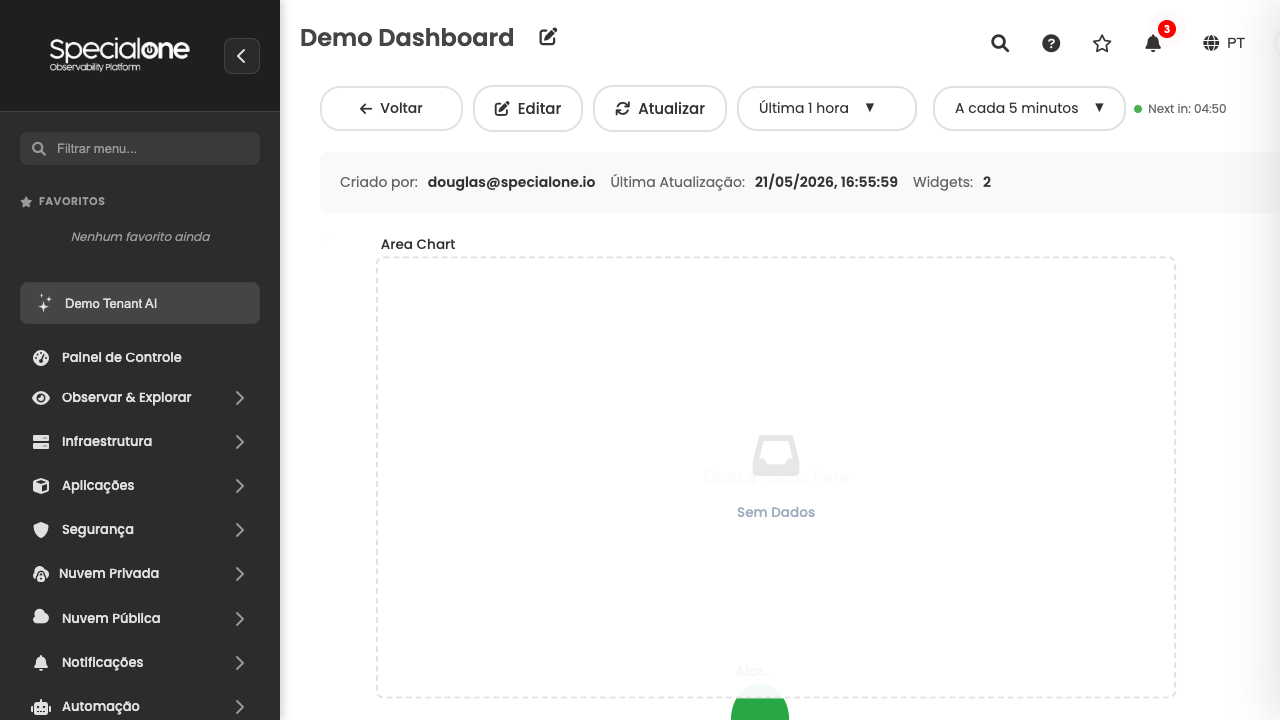
URL: /dashboard_view?id=X, onde X é o identificador do dashboard.
Você chega no modo de visualização clicando no nome do dashboard na lista, ou clicando em Voltar dentro do editor. É também a URL compartilhável: qualquer pessoa com acesso pode abrir direto se receber o link.
O que está disponível
| Controle | Função |
|---|---|
| Voltar | Volta para a lista de Meus Dashboards. |
| Editar | Abre o editor (Dashboard Designer). Aparece só se o usuário tem permissão de edição (dono, compartilhado ou colaborador do tenant). |
| Editar nome do dashboard | Clique direto no título no topo para renomear inline (só dono). |
| Período | Seletor de intervalo de tempo aplicado a todos os widgets que herdam do dashboard. |
| Auto | Toggle de auto-atualização (auto-refresh). |
| Atualizar | Refresh manual (recarrega os dados de todos os widgets agora). |
| Adicionar Widgets | Insere widgets pre-existentes ou novos sem entrar no editor. |
| Adicionar Filtro | Aplica filtros globais em runtime. |
O que não está disponível
No modo de visualização você não vê:
- Paleta de widgets na esquerda.
- Painel de propriedades na direita.
- Grade de snap nem indicadores de redimensionamento.
- Botões de arrastar / redimensionar widget individualmente.
Para qualquer dessas operações, clique em Editar e a plataforma abre o editor.
Auto-atualização
O botão Auto no topo do view alterna entre desligado e um intervalo de recarregamento periódico. Ao escolher um intervalo, a plataforma dispara um refresh automático a cada N minutos / horas, recarregando os dados de todos os widgets que dependem do tempo.
Os intervalos disponíveis são:
- Desligado (padrão para dashboards recém-abertos).
- A cada 1 minuto.
- A cada 2 minutos.
- A cada 5 minutos.
- A cada 10 minutos.
- A cada 15 minutos.
- A cada 30 minutos.
- A cada 1 hora.
- A cada 2 horas.
- A cada 3 horas.
- A cada 4 horas.
Onze opções no total, contando o Desligado. A escolha é por usuário e por sessão: não é persistida por dashboard, então cada operador escolhe o ritmo que faz sentido para a tarefa.
Dashboards de NOC em telão
Em painéis que ficam em monitores grandes para acompanhamento contínuo, configure auto-atualização de 1 a 5 minutos. Mais agressivo que isso costuma sobrecarregar o backend sem ganho prático, e menos agressivo cria janelas de defasagem que confundem operadores de plantão.
Intervalo de tempo
O seletor de Período no topo do view define o intervalo de tempo aplicado a todos os widgets que herdam o tempo do dashboard (a maioria dos widgets faz isso, salvo configuração explícita em contrário no editor).
As opções fixas são:
- Última 1 hora.
- Últimas 3 horas.
- Últimas 6 horas.
- Últimas 12 horas.
- Últimas 24 horas.
- Últimos 7 dias.
- Últimos 30 dias.
Mais uma opção Intervalo personalizado, que abre um datepicker para escolher início e fim manualmente.
A escolha é por sessão: ao recarregar a página o seletor volta ao padrão definido no editor. Combine o período com a auto-atualização para criar a experiência certa: 1 hora + refresh de 1 minuto para acompanhamento ao vivo; 7 dias sem auto-refresh para análise pontual.
Adicionar widgets no view
Mesmo no modo visualização você pode inserir widgets sem precisar abrir o editor. O botão Adicionar Widgets no topo abre um modal com os tipos disponíveis (gráficos, tabelas, medidores, formas, imagens, alarmes).
A diferença em relação ao editor: no view o widget é inserido com posicionamento automático no final do canvas. Para reposicionar e redimensionar, você precisa entrar no editor.
É o atalho útil quando o dashboard está aberto e você lembra de uma métrica que queria acompanhar, sem perder o contexto da tela.
Filtros globais em runtime
O botão Adicionar Filtro permite criar filtros que se aplicam a todos os widgets na tela, sem precisar entrar no editor. São filtros de sessão: não são salvos no dashboard, valem só enquanto a aba está aberta.
Filtros comuns usados em runtime:
- Por host: foca o dashboard em um host específico (ou subset).
- Por tag: filtra os widgets pelos hosts com determinada tag.
- Por aplicação: restringe a uma aplicação monitorada.
Isso transforma um dashboard padrão em um dashboard contextual sob demanda. Um exemplo: você tem um dashboard de saúde de infraestrutura com 50 hosts. Ao identificar um incidente, aplica filtro por host = srv-prd-15 no runtime e o dashboard inteiro mostra só esse host, sem mexer no original.
URL compartilhável
A URL do modo de visualização contém o identificador do dashboard:
Qualquer usuário que tenha acesso ao dashboard (pela visibilidade configurada) pode abrir essa URL direto. Cole no chat, no email, na descrição do incidente. Quem não tem acesso recebe uma tela vazia ou erro de permissão.
É o jeito mais rápido de chamar alguém para olhar o mesmo painel que você. Se o destinatário não estiver no escopo de visibilidade, ajuste a lista de Compartilhado ou eleve para Organização antes de mandar.
Próximos passos
-
Meus Dashboards
Voltar para a lista principal: criar, organizar e abrir dashboards.
-
Widgets
Catálogo de tipos de widget (gráficos, tabelas, medidores, formas) e como configurar cada um no editor.