Tecnologias
Página de Tecnologias é o lugar para acompanhar a saúde dos produtos e serviços de negócio que rodam na infraestrutura: o Active Directory está respondendo, o IIS está servindo páginas, o backup do Acronis fechou na noite passada, o portal da SEFAZ está no ar.
Diferente da página de Hosts, que olha o servidor como um todo (CPU, memória, disco), aqui o foco é no produto em si. A pergunta que essa tela responde é simples: "o serviço X que meu negócio depende está funcionando?". Cada linha é uma instância monitorada de uma tecnologia conhecida pela plataforma, com checagens nativas específicas para aquele produto.
Acesse por Aplicações → Tecnologias.
Quem usa
Três perfis trabalham aqui no dia a dia:
- SRE e plantão: olham a lista durante incidente para correlacionar "o IIS caiu" com o host que está vermelho em outra tela. A coluna Disponibilidade é o termômetro de abertura.
- Operações: acompanham backups, jobs e portais externos (SEFAZ, Power BI) para garantir que as rotinas de negócio estão fechando dentro do esperado.
- Suporte e service desk: usam a busca por servidor ou IP para responder rápido a chamados do tipo "o sistema X não está abrindo".
Tecnologia versus host
Um mesmo servidor pode aparecer em várias linhas aqui, uma para cada tecnologia que ele expõe. Um Windows Server rodando AD, IIS e DHCP aparece três vezes, uma linha por produto. Isso é proposital: cada produto é tratado como um serviço independente, com sua própria saúde.
O catálogo
A plataforma traz um catálogo de tecnologias suportadas nativamente. Cada uma vem com um perfil de monitoramento próprio que aplica as métricas e alertas certos para aquele produto.
| Tecnologia | O que a checagem verifica |
|---|---|
| DNS | Resolução de nomes funcionando, latência da consulta, registros críticos retornando valor esperado. |
| Active Directory (AD) | Saúde do controlador de domínio: replicação, sysvol, autenticação, tempo de resposta LDAP. |
| Apache HTTP Server | Servidor respondendo na porta esperada, status dos workers, taxa de requisições, presença de erros. |
| IIS | Microsoft Internet Information Services no ar, application pools rodando, sites individuais respondendo. |
| iDRAC | Dell remote management acessível fora-de-banda: status de hardware (fontes, fans, discos físicos, memória), saúde do controlador iDRAC. |
| n8n | Orquestrador de workflows ativo, workers conectados, fila processando, jobs falhados nas últimas execuções. |
| DHCP | Servidor DHCP atendendo, pools com endereços livres, lease time saudável. |
| Acronis | Resultado dos jobs de backup: sucesso, falha, idade do backup mais recente, alertas do agente. |
| Print Server | Windows Print Spooler ativo, filas de impressão sem travamento, impressoras compartilhadas alcançáveis. |
| SAP | Saúde dos sistemas SAP: instância de aplicação respondendo, work processes, dispatchers, conexão com o banco. |
| Power BI | Status da API do Power BI Service, datasets atualizando, gateways on-premises ativos. |
| SkyOne | Disponibilidade do conjunto de produtos SkyOne integrados ao ambiente. |
| SEFAZ | Consulta de status do portal de NF-e da Receita Federal brasileira: ambiente de produção e contingência, tempo de resposta, retorno do serviço. |
Catálogo cresce sob demanda
O catálogo é mantido pela equipe SpecialOne. Conforme novas integrações são liberadas, novas tecnologias aparecem automaticamente para todos os tenants que aplicarem o perfil correspondente. Não é preciso atualizar nada no cliente.
A lista
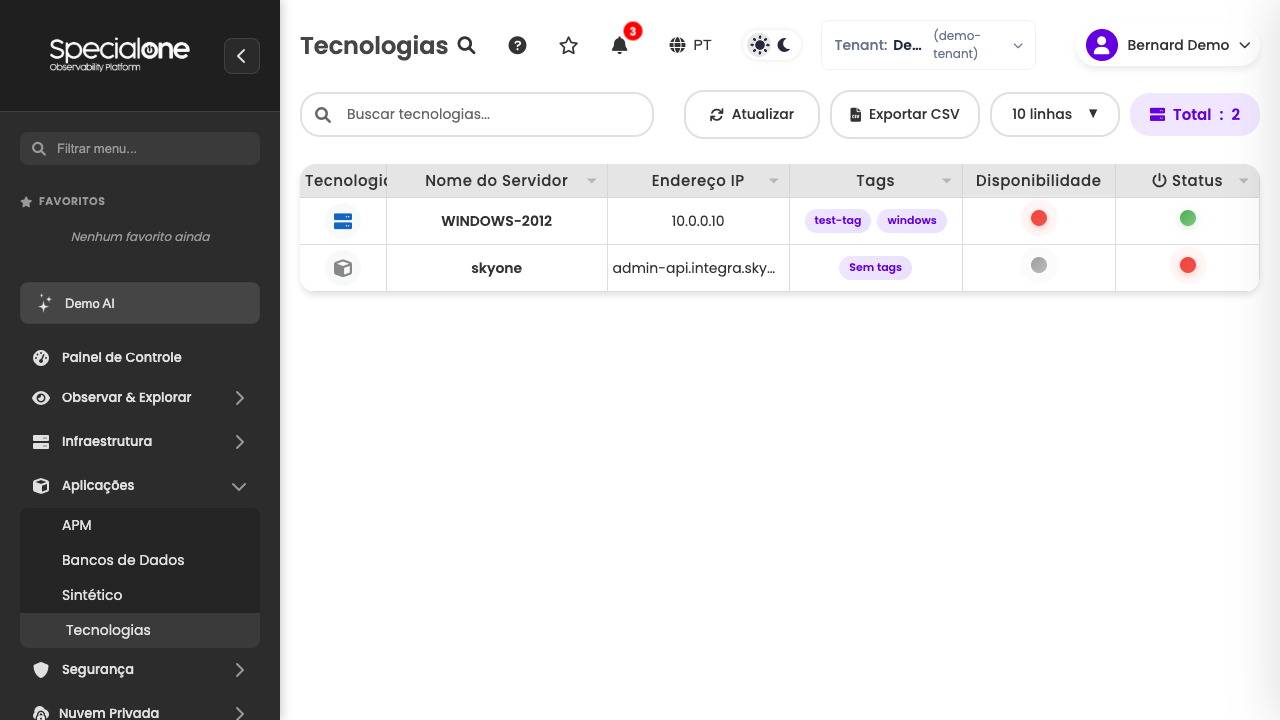
A tabela principal lista todas as instâncias de tecnologia monitoradas no tenant. As colunas, todas ordenáveis:
| Coluna | Conteúdo |
|---|---|
| Tecnologia | Ícone e nome do produto (ex: IIS, Active Directory, Acronis). Identifica qual perfil está ativo naquela linha. |
| Nome do Servidor | Servidor onde o produto está rodando (ex: srv-iis-01, dc-prd-corp). |
| Endereço IP | IP pelo qual o coletor alcança a instância. |
| Tags | Etiquetas livres usadas em filtros e em regras de notificação (ex: producao, critico, filial-sp). |
| Disponibilidade | Círculo colorido com o estado atual da checagem. Detalhe das cores na próxima seção. |
| Status | Ícone liga/desliga indicando se a coleta está ativa ou pausada. |
No rodapé da tabela ficam a paginação e a opção de Linhas por página (5, 10, 25, 50, 100).
Barra de ações no topo
Acima da tabela ficam os controles padrão:
- Buscar: campo livre que filtra por nome da tecnologia, nome do servidor, IP ou tag. Filtra enquanto você digita.
- Atualizar: força recarregar os dados, ignorando o intervalo de auto-refresh.
- Exportar CSV: baixa a lista atual filtrada (útil para passar para uma planilha de inventário ou anexar em chamado).
- Linhas por página: ajusta a paginação.
- Total: N: contador no canto direito, mostra quantas instâncias atendem ao filtro atual.
Estados de disponibilidade
A coluna Disponibilidade usa quatro cores e cada uma tem significado bem definido:
| Cor | Significado |
|---|---|
| Verde | A tecnologia respondeu na última checagem dentro do tempo esperado. Está OK. |
| Vermelho | A tecnologia está em falha. O círculo vermelho exibe uma animação de ripple para chamar atenção em telão e em triagem visual. |
| Laranja | Há manutenção agendada cobrindo a instância. Os alertas podem estar silenciados, e o estado real fica subordinado à janela de manutenção. |
| Cinza | Não chegou dado nas últimas 2 horas. Pode ser coletor parado, agente caído, perfil recém-aplicado que ainda não rodou primeira coleta, ou conectividade quebrada entre coletor e instância. |
Cinza não significa que está tudo bem
Cinza é ausência de informação, não confirmação de saúde. Quando um item passa de verde para cinza, trate como suspeita: alguém parou o agente, o coletor está fora ou houve mudança na rede. Confira o agente do host antes de descartar.
A janela de 2 horas usada para classificar como cinza é o mesmo critério que governa o estado stale em outras telas. É curta o suficiente para detectar agente parado no mesmo turno, e larga o suficiente para tolerar checagens com intervalo de coleta de minutos.
Como uma tecnologia chega aqui
A página de Tecnologias não tem botão "Adicionar" hoje. As instâncias aparecem aqui como consequência de duas coisas:
1. Aplicar um perfil de monitoramento em um host existente
O caminho normal:
- Garanta que o servidor está em Infraestrutura → Hosts com agente ativo. Veja o passo a passo em Hosts.
- Abra o detalhe do host → aba Configuração → sub-aba Configuração do CI.
- No card Perfis de monitoramento, adicione o perfil da tecnologia que você quer monitorar (ex:
IIS,Active Directory,Acronis). - Em alguns minutos a primeira coleta roda e a instância passa a aparecer aqui em Aplicações → Tecnologias, com a linha já no estado correto (verde se respondeu, vermelho se falhou).
A coluna Tecnologia na lista é, na prática, o reflexo de qual perfil de tecnologia está aplicado naquele host. Aplicar mais de um perfil de tecnologia no mesmo host gera mais de uma linha aqui, uma por produto.
2. Catálogo é mantido pela equipe SpecialOne
A lista de tecnologias suportadas no catálogo é mantida pela SpecialOne. Conforme novas integrações são liberadas (um novo backup, um novo produto de mercado), o perfil correspondente passa a estar disponível e qualquer tenant pode aplicar em um host.
Isso significa que o cadastro de instâncias passa pelo fluxo normal de host (aplicar perfil), mas a adição de uma nova categoria (uma tecnologia que ainda não existe no catálogo) passa pelo time de produto da SpecialOne.
Não vejo a tecnologia que preciso
Duas situações possíveis:
A tecnologia está no catálogo, mas a linha não aparece. Cheque na ordem:
- O host onde o produto roda está cadastrado em Hosts e com agente verde?
- O perfil de monitoramento daquela tecnologia foi aplicado no host (aba Configuração do host)?
- Já passou tempo suficiente para a primeira coleta? Em geral cinco minutos é o suficiente; em casos com intervalos maiores, até quinze.
- A instância está em estado cinza com mais de 2 horas? Isso indica falha de coleta, não ausência de cadastro. Investigue o agente e o coletor.
A tecnologia não está no catálogo. O catálogo é fechado e mantido pela SpecialOne. Se você precisa monitorar um produto que não está na lista da seção O catálogo:
- Abra um chamado com o suporte da SpecialOne descrevendo o produto, versão, como ele expõe métricas (API, comando, log, SNMP) e qual o tipo de checagem esperada.
- Em paralelo, você pode usar o monitoramento genérico de host ou criar alertas manuais sobre métricas custom, dependendo do caso. O suporte ajuda a decidir.
Por que o catálogo é fechado
Manter o catálogo curado pela SpecialOne garante que as checagens de cada tecnologia sejam testadas, padronizadas e atualizadas com as evoluções do produto. Em troca, o cliente ganha um perfil pronto, com alertas calibrados, em vez de montar tudo do zero. Quando há demanda recorrente, a tecnologia entra no catálogo e fica disponível para todos.
Limites
Alguns números úteis para dimensionar o uso:
- Linhas por página: o seletor permite 5, 10, 25, 50 ou 100. O limite máximo é 100 linhas por página; em tenants com centenas de instâncias, use a busca por tag ou IP para filtrar antes de paginar.
- Janela de classificação de cinza: instâncias sem dado nas últimas 2 horas aparecem em cinza.
- Timeout da API: consultas à listagem têm timeout de 30 segundos. Em casos raros de tenant muito grande com filtros amplos, é possível estourar; refine a busca ou paginação nesse cenário.
- Catálogo: a lista de tecnologias suportadas é fechada e atualizada pela equipe SpecialOne. Veja a seção Não vejo a tecnologia que preciso.
- Severidade dos alertas: alertas dessa página seguem o padrão da plataforma, com severidades Crítico, Alto, Médio e Informação.
Próximos passos
-
Hosts
O cadastro de instâncias acontece via host. Aplique o perfil da tecnologia na aba Configuração do host.
-
Inventário
Visão consolidada por categoria de tudo que está catalogado no tenant.
-
Alertas
Alertas das tecnologias seguem o mesmo fluxo de roteamento via canais e regras de notificação.
-
Conceitos
Perfil de monitoramento, métrica, alerta, manutenção. O vocabulário completo da plataforma.