Synthetic
Página dedicada a monitoramento sintético: a plataforma roda checagens ativas (HTTP, ICMP, TCP, UDP) contra URLs e IPs do tenant a partir de coletores instalados em diferentes pontos da rede e da nuvem. O ponto de vista é o do usuário externo: você descobre que o site caiu ou que o certificado SSL vai expirar antes do cliente reclamar.
Diferente das outras páginas de Infraestrutura, aqui o objeto monitorado não é um servidor ou dispositivo: é uma URL/IP de fora pra dentro. Cada checagem é chamada de monitor, tem nome, alvo, intervalo e regras de sucesso.
Quando faz sentido usar
Use monitor sintético sempre que o que importa pro negócio é o que o cliente final vê: site de e-commerce no ar, API pública respondendo, certificado SSL válido, rota de rede saindo do datacenter. O sintético complementa o monitoramento de servidor, ele não substitui.
Acesse por Aplicações → Synthetic.
Quem usa
- SRE e Engenharia de Plataforma: garantia de disponibilidade externa de serviços críticos, alvos de SLA.
- Suporte ao cliente: confirmar rapidamente se um problema reportado é geral ou pontual.
- Time de produto: acompanhar a saúde de endpoints públicos durante lançamentos.
A página é simples por design: a equipe de operação precisa criar e revisar monitores rápido, sem se perder em sub-abas.
A lista
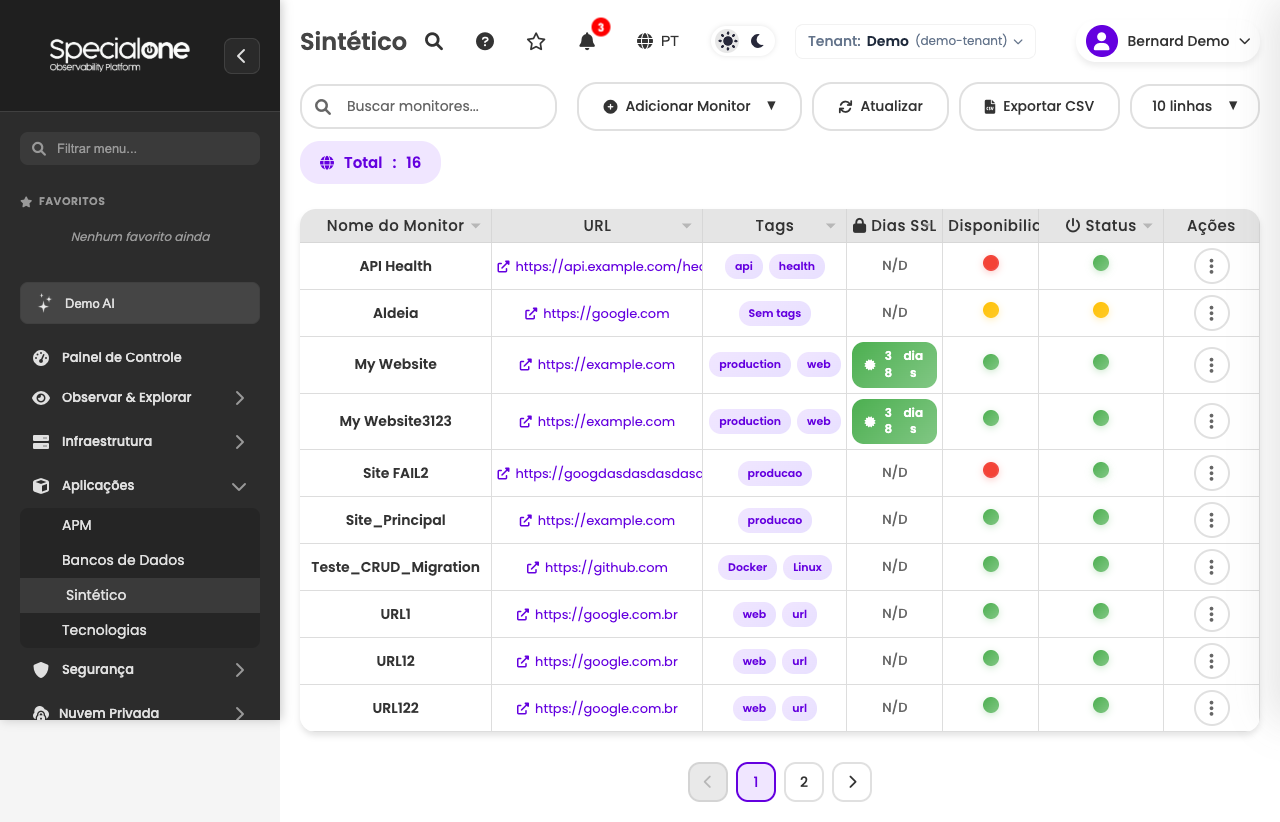
A tabela principal lista todos os monitores do tenant atual. As colunas:
| Coluna | Conteúdo |
|---|---|
| Nome do Monitor | Como o monitor aparece na plataforma (ex: API Pública, Site Institucional). Ordenável. |
| URL | Alvo da checagem. Para HTTP, a URL completa; para ICMP/TCP/UDP, o host ou IP. |
| Tags | Etiquetas livres (prod, cliente-x, api, landing). Base para filtros e regras de notificação. |
| Dias SSL | Quantos dias faltam até o certificado HTTPS vencer, quando o monitoramento de SSL está ligado. Vazio para HTTP simples ou tipos não-HTTP. |
| Disponibilidade | Círculo colorido com o resultado da última checagem. |
| Status | Ícone liga/desliga indicando se o monitor está ativo ou pausado. |
| Ações | Menu de três pontos com operações rápidas (editar, habilitar/desabilitar, tags, manutenção, excluir). |
Acima da tabela ficam os controles padrão da plataforma:
- Buscar por nome ou URL (filtra em tempo real).
- Adicionar Monitor (dropdown com Monitor individual e Importação em massa (CSV)).
- Atualizar: força recarregar os dados.
- Exportar CSV: baixa a lista atual conforme filtros.
- Linhas por página (5, 10, 25, 50, 100).
- Total: N no canto direito indica o total filtrado.
Cores de Disponibilidade
O círculo da coluna Disponibilidade segue o padrão visual do restante da plataforma:
| Cor | Significado |
|---|---|
| Verde | Última checagem passou. |
| Vermelho (com animação ripple) | Última checagem falhou. O ripple ajuda a chamar atenção no telão. |
| Laranja | Monitor em manutenção (silenciado). |
| Cinza | Sem dados recentes (monitor recém-criado, coletor offline ou sem coleta válida). |
Cores de Dias SSL
A coluna Dias SSL colore o valor segundo a janela de proximidade do vencimento:
| Cor | Janela | Quando aparece |
|---|---|---|
| Verde | Mais de 30 dias | Vida normal. |
| Laranja | 7 a 30 dias | Início da janela de renovação. Hora de abrir o ticket. |
| Vermelho | Menos de 7 dias | Crítico: renove imediatamente ou o cliente final vai ver erro de SSL. |
Monitor SSL é grátis e quase indolor
Habilite Monitorar SSL em todo monitor HTTPS. O custo de descobrir um certificado vencendo com 30 dias de antecedência é zero. O custo de descobrir vencido em produção é alto.
Tipos de monitor
A plataforma aceita quatro tipos de checagem ativa. Cada um tem propósito específico:
| Tipo | O que faz | Quando usar |
|---|---|---|
| HTTP | Faz GET (ou outro método) na URL e verifica o código de resposta. Suporta validação de status code, monitoramento de SSL e tempo de resposta. | Sites, APIs, endpoints REST, health checks de aplicação. |
| ICMP | Ping ao host de destino. Mede disponibilidade básica em camada 3 e latência. | Conectividade básica com IPs, gateways, equipamentos sem HTTP. |
| TCP | Tenta abrir conexão TCP na porta indicada. Confirma que o serviço aceita conexão (mas não valida resposta de aplicação). | Bancos de dados, brokers, qualquer serviço com porta conhecida (MySQL 3306, Redis 6379, SMTP 25). |
| UDP | Envia pacote UDP. Útil pra serviços sem TCP (DNS, NTP, syslog), mas a semântica é frágil porque UDP não confirma entrega. | DNS resolvers, NTP, serviços UDP específicos com handshake conhecido. |
A maioria dos monitores em produção é HTTP. ICMP entra como fallback ou como camada de validação adicional para alvos críticos.
Adicionar um monitor
A forma mais comum é cadastrar um monitor individual pelo formulário. Para vários de uma vez, há importação em massa via CSV.
Caminho 1: Monitor individual
- Clique em Adicionar Monitor → Monitor individual.
- Preencha os campos:
- Nome do Monitor: identificador visível na lista (ex:
API Pública Produção). - URL: alvo. Para HTTP, a URL completa (
https://api.example.com/health); para ICMP/TCP/UDP, o host ou IP (example.com,192.0.2.10). - Tipo: HTTP, ICMP, TCP ou UDP.
- Intervalo de Checagem: 1 min, 5 min, 10 min, 30 min ou 1 h. Quanto mais curto, mais cedo você nota a falha, mais carga no coletor e no alvo.
- Código HTTP esperado (só HTTP): o status considerado sucesso (200, 201, 301, 302, etc). Tudo diferente do esperado conta como falha.
- Monitorar SSL (checkbox, só HTTP/HTTPS): quando marcado, libera o campo de porta SSL (443 por padrão) e ativa o cálculo de Dias SSL na lista.
- Coletor: dropdown com os coletores disponíveis. Inclui o coletor padrão na nuvem Coletor padrão na nuvem SpecialOne e quaisquer coletores locais que o tenant tenha instalado.
- Nome do Monitor: identificador visível na lista (ex:
- Clique em Salvar.
O monitor aparece imediatamente na lista. A primeira checagem acontece em até um intervalo: se passou, a Disponibilidade vira verde; se falhou, vira vermelha.
Intervalo curto custa coleta
Não defina 1 minuto como padrão pra tudo. Reserve o intervalo mais agressivo (1 ou 5 min) pros alvos críticos de negócio (checkout, login, API que paga conta). Pra páginas secundárias, 10 ou 30 min costuma ser suficiente.
Caminho 2: Importação em massa
Para subir muitos monitores de uma vez (onboarding de cliente novo, migração de outra ferramenta, inventário de URLs em planilha), use Adicionar Monitor → Importação em massa (CSV).
O modal aceita um arquivo CSV com uma linha por monitor. As colunas seguem os mesmos campos do formulário individual (nome, URL, tipo, intervalo, código HTTP esperado, monitorar SSL, coletor, tags).
A plataforma faz validação prévia antes de salvar:
- URL inválida: linha rejeitada com motivo (formato malformado, esquema não suportado).
- URL duplicada: se já existe um monitor com a mesma URL no tenant, ou se o próprio CSV tem duplicatas internas, a plataforma sinaliza.
- Tipo desconhecido ou intervalo fora dos valores aceitos: rejeição com mensagem específica.
A importação é transacional: ou todas as linhas válidas entram juntas, ou nenhuma entra. Você não fica com metade importada por causa de uma URL ruim.
Comece com 5 linhas pra validar o template
Antes de jogar um CSV de 200 linhas, importe 5 pra confirmar que o formato bate com o esperado pela plataforma. Ajustar 200 linhas porque a coluna de tags estava no separador errado é dor evitável.
Monitoramento de SSL
Pra monitores HTTPS com Monitorar SSL ligado, a plataforma consulta o certificado a cada checagem e calcula quantos dias faltam pro vencimento. Essa informação aparece em duas formas:
- Na coluna Dias SSL da lista, com a cor descrita na seção Cores de Dias SSL acima.
- Como alerta automático quando o valor entra na janela laranja (≤ 30 dias) ou vermelha (≤ 7 dias). Esses alertas seguem o fluxo padrão de regras de notificação.
Combine com a regra "todo monitor HTTPS tem Monitorar SSL ligado por padrão". O monitoramento de certificado é uma das poucas verificações em que o sinal de alerta antecede o problema com semanas de folga, dá tempo de renovar sem pressão.
Cuidado com certificados em hosts internos
O monitor de SSL precisa que o coletor confie na cadeia de certificação do alvo. Se o certificado interno é emitido por uma CA privada, o coletor pode marcar como inválido (não vencido, inválido) e o monitor cai em vermelho. Pra esses casos, use um coletor local com a CA privada configurada como confiável, em vez do coletor padrão na nuvem.
Coletores e localidades
Cada monitor é executado por um coletor. A escolha do coletor define de onde a checagem sai, o que afeta diretamente o que ela está medindo.
Coletor padrão na nuvem SpecialOne
O tenant já vem com um coletor pré-configurado na nuvem da SpecialOne, ideal pra checagens de serviços expostos publicamente vistos do ponto de vista da internet pública.
Use o coletor de nuvem quando:
- O alvo é uma URL pública (site, API exposta na internet).
- Você quer medir o que o cliente externo vê.
- Não há restrição de rede pro acesso (sem firewall bloqueando origens não conhecidas).
Coletores locais
Tenants podem instalar coletores adicionais dentro da própria rede (datacenter, escritório, nuvem privada). Esses coletores rodam o mesmo tipo de monitor, mas a partir de dentro da rede do cliente.
Use coletor local quando:
- O alvo está em rede privada (intranet, API interna, banco de dados em VLAN restrita).
- Você quer medir a experiência de quem está dentro da rede (filial validando ERP, escritório acessando portal interno).
- Há firewall bloqueando acessos externos e o serviço só responde a IPs internos.
A configuração e o gerenciamento de coletores ficam em Agentes & Hubs. Um coletor local cobre múltiplos monitores, você instala uma vez e referencia ele no campo Coletor dos monitores.
Multilocalidade pra alvos críticos
Pra serviços de alta criticidade (e-commerce, login), considere monitorar a mesma URL a partir de dois ou três coletores em pontos diferentes (nuvem, datacenter, outra região). Se o monitor da nuvem cai mas o local continua verde, o problema é rota; se os dois caem, é o alvo mesmo.
Editar e gerenciar
O menu de Ações em cada linha da tabela traz as operações do dia a dia:
| Ação | O que faz |
|---|---|
| Editar | Reabre o modal de monitor individual com os campos preenchidos. Edite o que precisar e salve. |
| Habilitar / Desabilitar | Pausa ou retoma a coleta sem apagar o monitor. Útil pra suspender checagens durante uma migração planejada. |
| Editar Tags | Abre modal específico só pra ajustar tags (livre, virgula como separador). |
| Agendar Manutenção | Modal com datepicker de início e fim. Durante a janela, o monitor entra em estado laranja e os alertas dele ficam silenciados (ver manutenção). |
| Excluir | Remove o monitor e o histórico associado. Há confirmação. |
A manutenção é o caminho recomendado quando você sabe que o alvo vai ficar fora do ar de propósito (deploy, troca de IP, migração de DNS). Em vez de desabilitar o monitor (e correr o risco de esquecer de reativar), agende a janela: o monitor volta a coletar e alertar sozinho depois do fim.
Limites
Limites operacionais da página:
| Limite | Valor |
|---|---|
| Linhas por página na lista | 5, 10, 25, 50 ou 100 |
| Tamanho da URL | 255 caracteres |
| Intervalo mínimo entre checagens | 60 segundos (1 min) |
| Timeout das chamadas de API da página | 30 segundos |
| Tipos de monitor suportados | HTTP, ICMP, TCP, UDP |
| Códigos HTTP aceitos como esperados | qualquer status válido (200, 301, 302, 401, 404, 503, etc) |
Volumes maiores de monitores (centenas a milhares) são suportados, a paginação cuida da apresentação. Pra inventário denso, considere padronizar tags por área pra filtrar rápido.
Boas práticas
Algumas regras simples que separam um monitoramento sintético útil de um que vira ruído:
Intervalo curto só pro crítico
Reserve intervalo de 1 ou 5 minutos para o que de fato importa pro negócio (checkout, login, API de pagamento, site institucional do horário comercial). O resto vive bem com 10 ou 30 minutos. Intervalo curto custa coleta no coletor e no alvo.
Monitor SSL pra todo HTTPS
Habilite Monitorar SSL em todo monitor HTTPS. Custa nada e te dá 30 dias de aviso antes do certificado vencer.
Tag por área desde o primeiro monitor
Padronize tags por área (api, landing, checkout), ambiente (prod, hml) e cliente (cliente-x) já no cadastro. Isso paga dividendo na hora de filtrar lista, exportar relatório e configurar regras de notificação específicas pra cada tipo de monitor.
Próximos passos
-
Alertas em aberto
Quando um monitor sintético falha, o alerta aparece na tela operacional principal.
-
Agentes & Hubs
Instalação e gerenciamento dos coletores que rodam as checagens.
-
Inventário
Visão consolidada de todas as categorias monitoradas, incluindo "Monitoramento de URLs".