Canais
Página onde você cadastra e gerencia os destinos para os quais a plataforma envia alertas. Cada canal de notificação é um endereço configurado (um email, um número de WhatsApp, um webhook do Slack, etc.) ao qual a plataforma sabe entregar mensagens.
O canal é só o destino. Quem decide qual alerta vai para qual canal e em qual horário é a regra de notificação, configurada na página vizinha Regras.
Acesse por Notificações → Canais.
Canal não dispara nada sozinho
Cadastrar um canal aqui só registra o destino. Enquanto não existir uma regra ligando algum alerta a esse canal, nenhuma mensagem sai. É comum cadastrar o canal e esquecer da regra, depois ficar achando que está quebrado.
Quem usa
- SRE e plantão: cadastra os canais oficiais do time (Slack do on-call, número do celular de plantão, webhook do ITSM).
- Suporte: configura email e WhatsApp para receber alertas de clientes específicos.
- Gestão: cria canais resumo (email diário, push para gestor) para acompanhar o ambiente sem se afogar em ruído operacional.
- Time de produto: aponta webhooks customizados para integrar com sistemas internos, runbooks automáticos e bots.
A lista
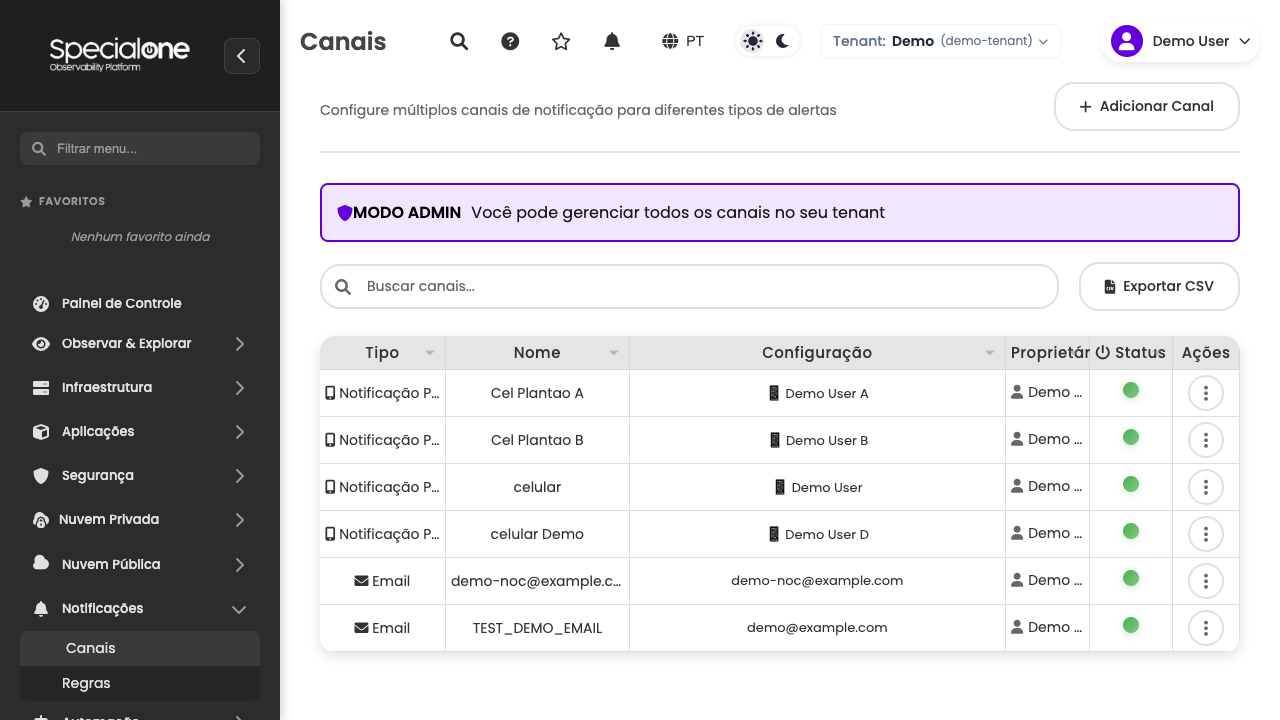
A tabela principal mostra todos os canais visíveis para o seu usuário (ver ACL mais abaixo).
| Coluna | Conteúdo |
|---|---|
| Nome | Rótulo livre que você definiu na criação. É o que aparece quando você seleciona o canal numa regra. |
| Tipo | Badge indicando o tipo (Email, WhatsApp, Slack, etc). |
| Configuração | Resumo do destino: email parcialmente mascarado, URL truncada, número com DDI, etc. Suficiente para identificar sem expor o valor completo. |
| Status | Toggle Ativo / Inativo. Canal inativo continua cadastrado mas não recebe mensagem nenhuma. |
| Ações | Botões de Editar e Excluir por linha. |
A lista é ordenável por Nome e Tipo. Use a busca acima da tabela para filtrar por trecho do nome ou da configuração.
Tipos de canal
A plataforma suporta oito tipos de canal. O Tipo de canal escolhido no cadastro define quais campos de configuração aparecem.
Email
Envia o alerta para um endereço de email. Configure só o endereço de destino, por exemplo alerts@example.com. Suporta um endereço por canal: para uma lista de distribuição, cadastre um único canal apontando para o alias do grupo (ex.: oncall@example.com).
Phone Call
Liga para o número configurado e reproduz uma mensagem de voz com o resumo do alerta. Use formato internacional com DDI e DDD, por exemplo +55 11 90000-0000. Indicado para alertas Crítico fora do horário comercial, quando email e Slack não acordam ninguém.
WhatsApp
Manda mensagem de WhatsApp para o número informado. Mesmo formato do Phone Call, com DDI e DDD: +55 11 90000-0000. Funciona bem para times pequenos que já vivem no WhatsApp e querem o alerta no mesmo lugar.
Slack
Posta mensagem em um canal do Slack via webhook entrante. Cole no campo a URL completa do webhook gerada na configuração do app no Slack, por exemplo https://hooks.slack.com/services/T0/B0/X0. Um canal SP1 do tipo Slack aponta para um único canal do Slack: para vários canais Slack, cadastre vários canais SP1.
Microsoft Teams
Posta em um canal do Microsoft Teams via webhook entrante. Cole a URL gerada na configuração do conector do Teams, no formato https://outlook.office.com/webhook/<exemplo>. Mesma lógica do Slack: um canal SP1 por canal Teams.
Webhook
Envia uma requisição HTTPS para uma URL arbitrária, com payload JSON contendo os dados do alerta. Configure a URL (https://api.example.com/alerts) e, opcionalmente, headers customizados (autenticação, identificação de origem, etc). Use para integrar com ITSM, sistemas internos, bots próprios ou runbooks automáticos.
Webhook é a porta de saída pra automação
Tudo que você quer que aconteça automaticamente a partir de um alerta (abrir chamado, reiniciar serviço, postar em ferramenta interna) sai por aqui. Vale o investimento de manter um endpoint próprio recebendo esse JSON.
Push Notification
Envia notificação push para o aplicativo mobile da SpecialOne nos dispositivos vinculados ao usuário. Não tem campo de destino: o canal aponta automaticamente para os tokens de dispositivos registrados pelo dono do canal no app. Útil para o on-call receber no celular sem depender de SMS ou email.
Faça login no app para vincular o aparelho
Para o canal funcionar, o dono do canal precisa abrir o app mobile da SpecialOne no aparelho e fazer login com a mesma conta da plataforma. No primeiro login, o app registra automaticamente o token do dispositivo no canal. Sem login no app, nenhum aparelho fica vinculado e a notificação não tem para onde ir. Cada aparelho onde você logar entra na lista de destinos do mesmo canal.
Telegram
Manda mensagem para um chat ou usuário do Telegram via bot. Configure o chat ID (ou nome de usuário) de destino e o token do bot que vai enviar. Opção comum em times que já usam Telegram para comunicação operacional.
Criar um canal
Clique em Novo Canal no topo da página. O modal de cadastro abre com os campos abaixo.
- Nome: rótulo livre. Use algo que faça sentido na hora de selecionar numa regra. Exemplos:
Slack #infra-oncall,Email plantão DBA,WhatsApp líder NOC,Webhook ITSM produção. -
Tipo de canal: dropdown com os oito tipos listados acima. Escolher o tipo recarrega os campos de configuração.
-
Configuração: campos específicos do tipo escolhido (email, número, URL, headers, etc).
- Habilitado: toggle. Deixe ligado para o canal entrar em uso imediatamente. Cadastrar desligado é útil quando você está preparando os canais antes de criar as regras.
Clique em Salvar para gravar. O canal aparece na lista imediatamente e já pode ser referenciado em uma regra.
Teste antes de pendurar produção nele
Depois de salvar, crie uma regra de teste apontando um alerta de baixa severidade para o canal novo e force o disparo. Se a mensagem não chegou, o problema é no canal (webhook errado, número sem WhatsApp, email com typo), não na regra. Validar isolado economiza horas de debug em incidente de verdade.
Editar e gerenciar
A partir da lista, cada linha tem três operações:
- Ativar / Inativar: clique no toggle da coluna Status. Canal inativo permanece cadastrado e referenciado por regras, mas não recebe nada. Útil para silenciar temporariamente um destino sem perder a configuração (ex.: pausar o WhatsApp do colega que está de férias).
- Editar: abre o modal preenchido com os valores atuais. Você pode alterar nome, configuração e estado. O tipo do canal não muda na edição: para trocar de Slack para Teams, cadastre um canal novo e atualize as regras.
- Excluir: remove o canal. Confirme no diálogo. Se o canal está referenciado em alguma regra, a plataforma avisa antes de apagar para você ajustar a regra primeiro.
Excluir não é a primeira opção
Para parar de receber mensagens em um canal, desative em vez de excluir. Excluir é definitivo e quebra qualquer regra que ainda apontava para ele. Inativar preserva o histórico e permite religar depois sem reconfigurar.
Quem vê o quê (ACL)
A plataforma controla o acesso aos canais em três níveis. O canal sempre pertence a um dono (usuário criador) e está vinculado ao tenant atual.
| Perfil | O que enxerga | O que faz |
|---|---|---|
| Usuário comum | Só os canais que ele mesmo criou. | Cria, edita, ativa/inativa e exclui os próprios canais. |
| Admin do tenant | Todos os canais do tenant, de qualquer usuário. | Pode editar e excluir canais alheios, útil para limpar canais órfãos quando alguém sai do time. |
Canal pessoal vs canal do time
Um Slack do time inteiro deve ser criado por um admin (ou pelo menos por alguém estável no time). Se quem criou o canal sai da empresa e tem a conta desativada, o admin do tenant ainda gerencia o canal, mas vale o cuidado de revisar periodicamente.
Boas práticas
Um canal por time e severidade
Em vez de um Slack só recebendo tudo, crie canais separados por time (infra, banco, rede, aplicações) e, dentro do time, por severidade quando faz sentido (#db-critico para crítico, #db-geral para o resto). A separação acontece na regra de notificação, mas começa por ter o canal certo cadastrado.
Teste o canal antes de produção
Sempre que cadastrar um canal novo, force um disparo de teste antes de pendurar regra crítica nele. Webhook com typo, número sem WhatsApp ativo e bot do Telegram sem permissão são problemas que só aparecem na hora do alerta real, quando o pior já aconteceu.
Nomeie bem
Email é um nome ruim. Email plantão DBA noturno é um nome bom. O dropdown da regra mostra esse nome literalmente: nomes claros evitam a regra errada apontar para o canal errado, que é exatamente o erro que regra de notificação existe para evitar.
Próximos passos
-
Regras de notificação
Configure qual alerta vai para qual canal, em qual janela de horário e com qual frequência.
-
Alertas
Veja os alertas em aberto agora e entenda o que está sendo notificado.
-
Conceitos
Vocabulário completo da plataforma: alerta, severidade, canal, regra de notificação.