Rede
Página dedicada a dispositivos de rede: switches, roteadores, firewalls, access points, balanceadores e qualquer equipamento que responda por SNMP ou tenha API de monitoramento suportada pelos perfis da plataforma.
A coleta é feita direto pelo coletor (hub) falando com o dispositivo: não há agente nesse fluxo, diferente do que acontece em Hosts e Docker. Por isso o cadastro é independente da página de Hosts (você adiciona o dispositivo direto aqui).
A lista
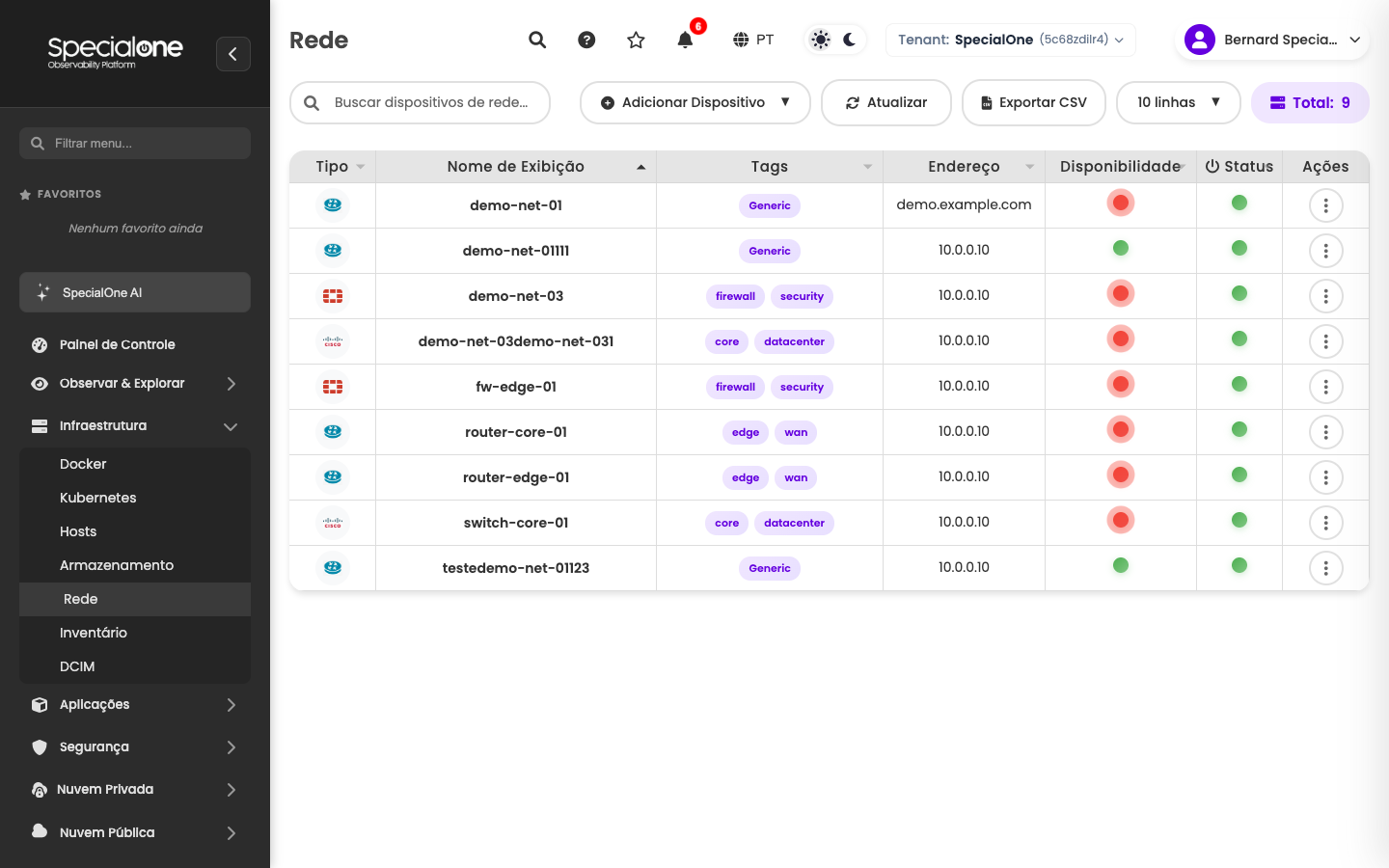
Acessada por Infraestrutura → Rede. As colunas refletem o que importa em rede:
| Coluna | O que mostra |
|---|---|
| Flavor | Família/fabricante do equipamento (ícone): Cisco, Juniper, Fortinet, Mikrotik, genérico SNMP, etc. Define qual perfil de monitoramento se aplica. |
| Nome de Exibição | Como o dispositivo aparece na plataforma. |
| Tags | Etiquetas livres (ex: core, edge, wan, datacenter, firewall). |
| Endereço | IP ou hostname pelo qual o coletor alcança o equipamento. |
| Disponibilidade | Indicador da última checagem (ICMP ou SNMP get). |
| Status | Estado consolidado. |
| Ações | Menu com operações rápidas. |
Acima da tabela ficam os controles padrão (busca, atualizar, exportar CSV, escolher linhas por página) e o botão Adicionar Dispositivo, que abre o dropdown com as duas formas de incluir um equipamento (veja Incluir um dispositivo).
Use Flavor para entender o perfil
O Flavor não é só decoração: é ele que decide quais métricas o coletor pede via SNMP e quais alertas o perfil padrão habilita. Um equipamento marcado como Cisco IOS tem perfil diferente de um Fortinet, mesmo que ambos sejam firewalls.
Incluir um dispositivo
Diferente de Docker (que herda de um host existente) e de Kubernetes (que precisa de Helm chart), aqui o cadastro é direto na própria página. Há dois caminhos:
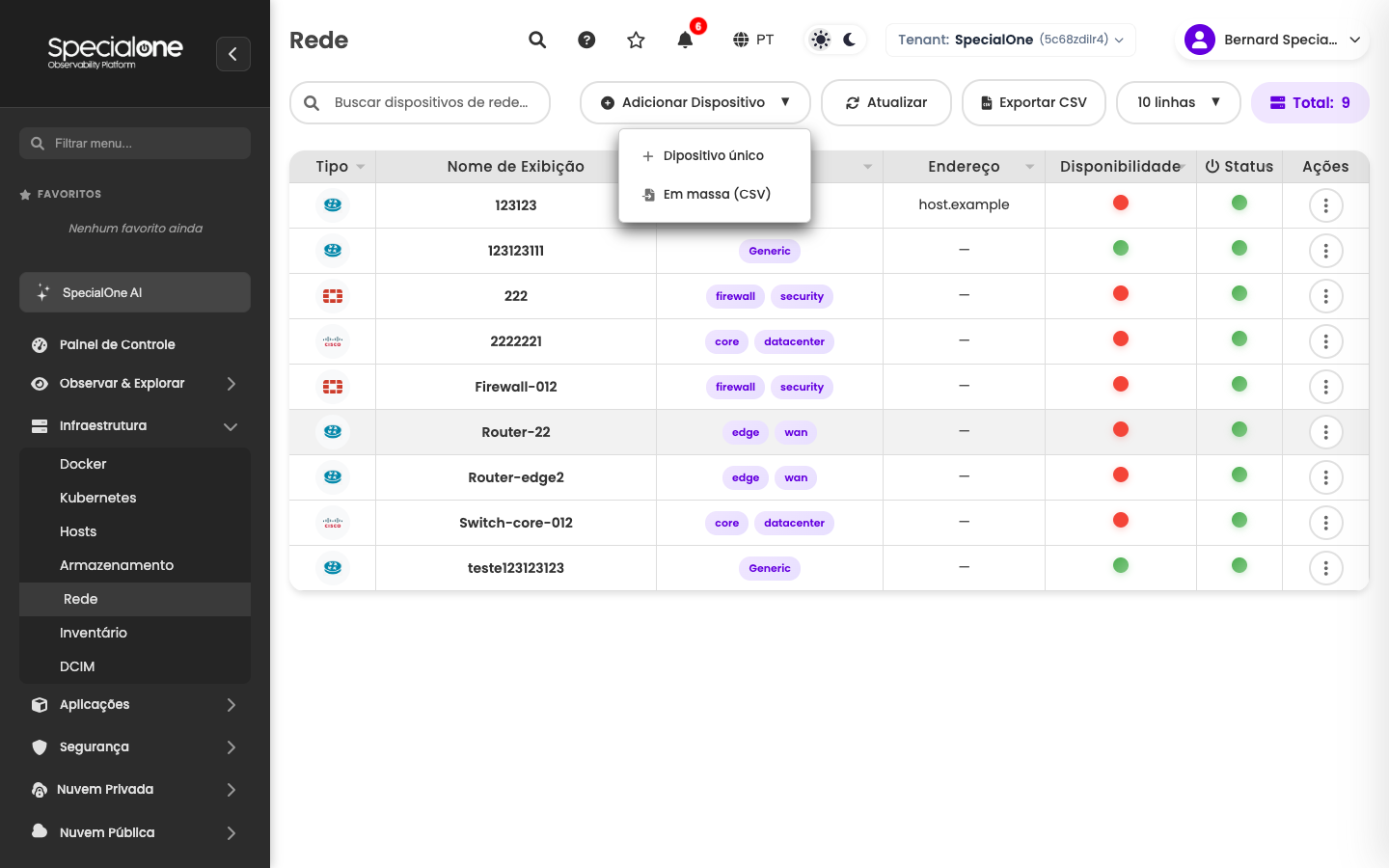
- Dispositivo Único: cadastro de um por vez via formulário.
- Importação em Massa (CSV): para subir uma fábrica de switches/roteadores de uma vez só, a partir de um arquivo.
Pré-requisitos
Antes de cadastrar, garanta que:
- O coletor (hub) da plataforma tem conectividade de rede com o dispositivo. Ele precisa alcançar o IP/hostname pelas portas necessárias (UDP 161 para SNMP, ICMP para ping).
- O SNMP está habilitado no dispositivo, com a community string ou credencial SNMPv3 definida e conhecida.
- Você sabe o fabricante e modelo para escolher o Flavor correto (Cisco, Juniper, Fortinet, Generic, etc).
Caminho 1: Dispositivo Único
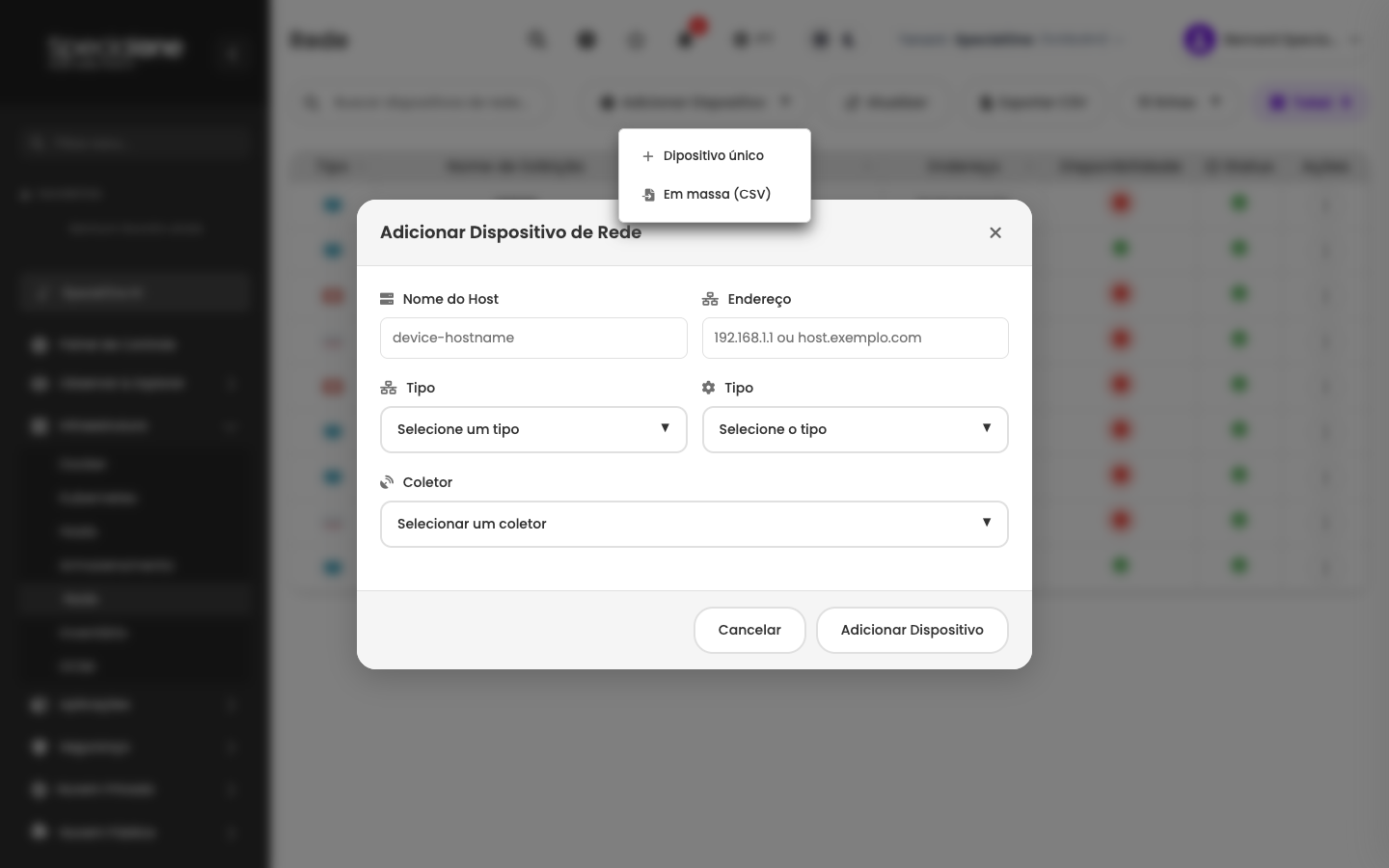
- Em Infraestrutura → Rede, clique em Adicionar Dispositivo → Dispositivo Único.
- Preencha os campos:
- Hostname: nome interno do dispositivo, como ele aparece na plataforma (ex:
core-sw-01). - Endereço: IP ou FQDN pelo qual o coletor vai falar com o equipamento.
- Flavor: fabricante/família (Cisco, Juniper, Fortinet, Mikrotik, Generic SNMP, etc).
- Type: tipo do equipamento (switch, router, firewall, access point, balanceador).
- Coletor: qual hub vai fazer a coleta. Em ambientes com mais de um, escolha o que está na mesma rede de gerência do dispositivo.
- Hostname: nome interno do dispositivo, como ele aparece na plataforma (ex:
- Clique em Adicionar Dispositivo.
O dispositivo aparece na lista. O coletor faz a primeira tentativa de SNMP get nos minutos seguintes: se obtiver resposta, a coluna Disponibilidade vira verde e métricas começam a popular. Se cair em vermelho, revise SNMP/credencial.
Credenciais SNMP não estão nesse formulário
Por padrão, as credenciais (community ou SNMPv3) ficam vinculadas ao coletor, não a cada dispositivo individual. Se você precisa de credencial diferente para um equipamento específico, ajuste a configuração desse equipamento depois de criar, na aba Configuração do detalhe.
Caminho 2: Importação em Massa (CSV)
Para subir muitos dispositivos de uma vez, use Adicionar Dispositivo → Importação em Massa (CSV). O modal aceita um arquivo CSV com uma linha por dispositivo. As colunas costumam ser as mesmas do formulário (hostname, endereço, flavor, type, coletor, tags), seguindo o template oferecido pela plataforma.
Útil em onboarding de cliente novo com inventário em planilha, ou quando o time de rede entrega CMDB pronto.
O detalhe do dispositivo
Ao clicar em uma linha você vai para a página do dispositivo. As abas seguem o mesmo modelo dos outros tipos: Métricas, Alertas, Configuração.
O conteúdo da aba Métricas é específico de rede:
- Disponibilidade ao longo do tempo (resposta a ICMP / SNMP get).
- Tráfego por interface (in/out), com seletor para focar em uma interface específica.
- Erros e descartes por interface.
- CPU e memória do equipamento, quando o SNMP do fabricante expõe (depende do Flavor).
- Tabela de interfaces com nome, descrição, status administrativo/operacional, velocidade e endereço MAC.
Aba Alertas e aba Configuração
As duas seguem o mesmo modelo dos outros tipos de host. Consulte a página de Hosts:
- Aba Configuração: atributos do dispositivo, perfis de monitoramento aplicados, métricas coletadas e alertas configurados.
- Editar um alerta no host: como funciona a cópia personalizada quando você ajusta um alerta herdado de perfil.
A diferença prática é só o conjunto de perfis aplicáveis (perfis específicos por Flavor) e o tipo de métrica coletada (tudo via SNMP em vez de agente).
Alertas típicos de rede
Os perfis padrão cobrem situações que aparecem na aba Alertas Configurados do dispositivo:
- Dispositivo inalcançável (ICMP / SNMP timeout).
- Interface caída (
ifOperStatus down) em interface marcada como crítica. - Tráfego acima do limiar em interface uplink.
- Erros e descartes acima do normal por minuto.
- CPU/memória do equipamento acima do limite.
- Quedas curtas de link (flapping).
Esses alertas seguem o mesmo fluxo de roteamento via regras de notificação e podem ser silenciados via manutenção durante intervenções planejadas.
Próximos passos
-
Outros recursos
Servidores, containers e storage seguem o mesmo modelo de configuração e alertas.
-
Como funcionam os alertas
Da definição do alerta ao canal de notificação.