Kubernetes
Página dedicada para acompanhar clusters Kubernetes. Diferente de Docker, onde a unidade monitorada é o host que roda o engine, aqui a unidade é o cluster inteiro: o monitoramento entende workloads, deployments, pods e nós como parte de um mesmo objeto lógico.
A navegação, a aba Configuração e a aba Alertas seguem o mesmo modelo de Hosts. O que muda é o cadastro (que envolve instalar um Helm chart no cluster) e o conteúdo dos painéis de métricas.
A lista
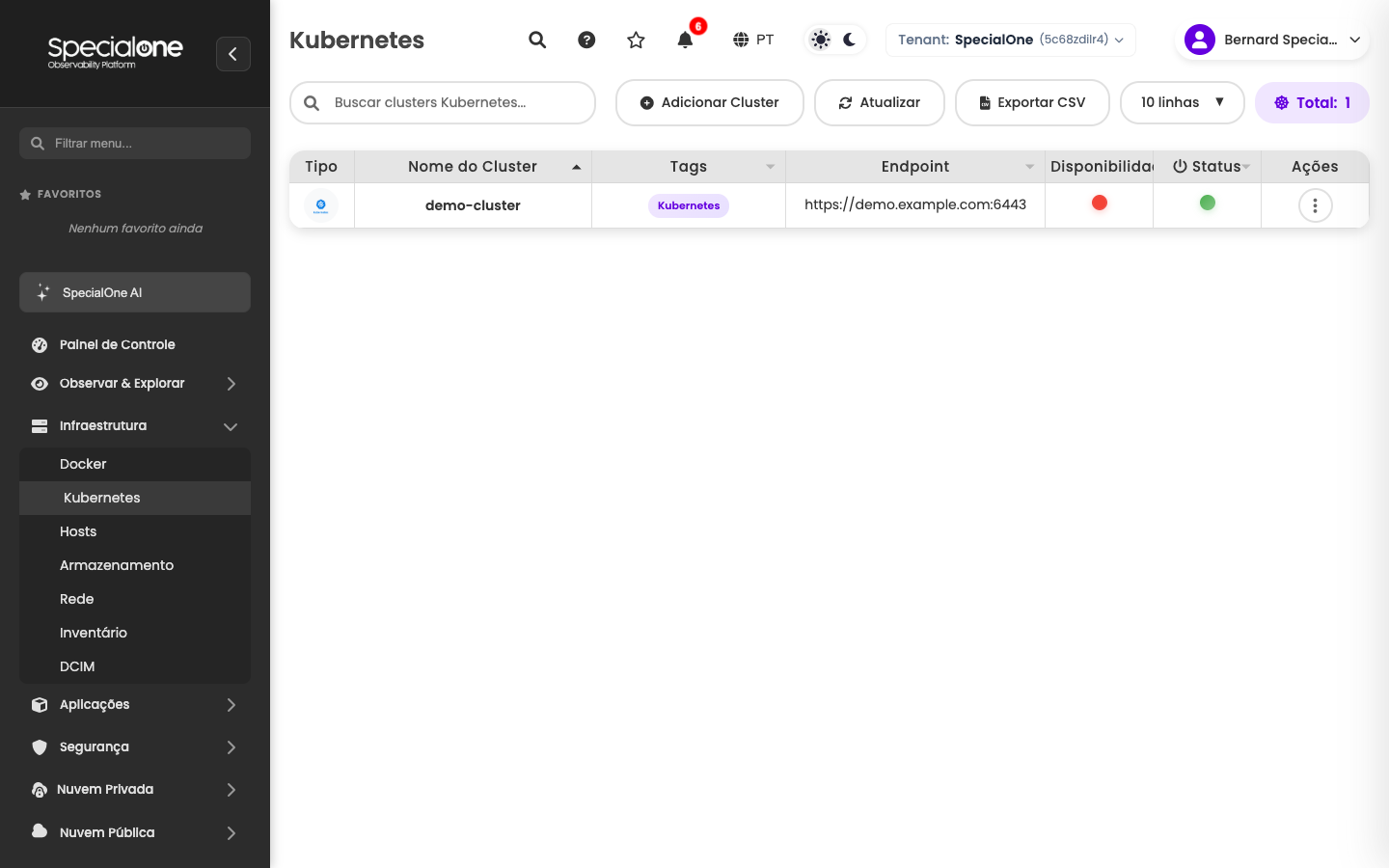
Acessada por Infraestrutura → Kubernetes. Mostra os clusters cadastrados no tenant, com colunas:
| Coluna | O que mostra |
|---|---|
| Tipo | Distro do cluster (vanilla, EKS, AKS, GKE, OpenShift). |
| Nome do Cluster | Como aparece na plataforma. |
| Tags | Etiquetas atribuídas ao cluster. |
| Endpoint | URL da API do Kubernetes que a plataforma consulta. |
| Disponibilidade | Indicador da última checagem de saúde. |
| Status | Estado geral consolidado. |
| Ações | Menu de operações rápidas. |
Em um tenant novo a lista vem vazia. Use Adicionar Cluster no topo para começar (veja Adicionar um cluster).
Adicionar um cluster
Diferente de Docker, aqui o monitoramento é feito por um Helm chart instalado dentro do cluster, que abre a coleta e devolve um token que você cola na plataforma. O fluxo todo cabe em sete passos.
Pré-requisitos
Antes de começar, garanta que você tem:
- Acesso administrativo ao cluster Kubernetes (permissão para criar namespace, ServiceAccount, ClusterRole e ClusterRoleBinding).
kubectlconfigurado e apontando para o cluster (kubectl get nodesdeve responder).- Helm 3.x instalado na máquina onde você vai rodar a instalação.
- Rede entre cluster e SpecialOne funcionando, seja porque a plataforma alcança o
kube-apiserver, seja porque o coletor da SpecialOne está em uma rede com acesso a ele.
Passo a passo
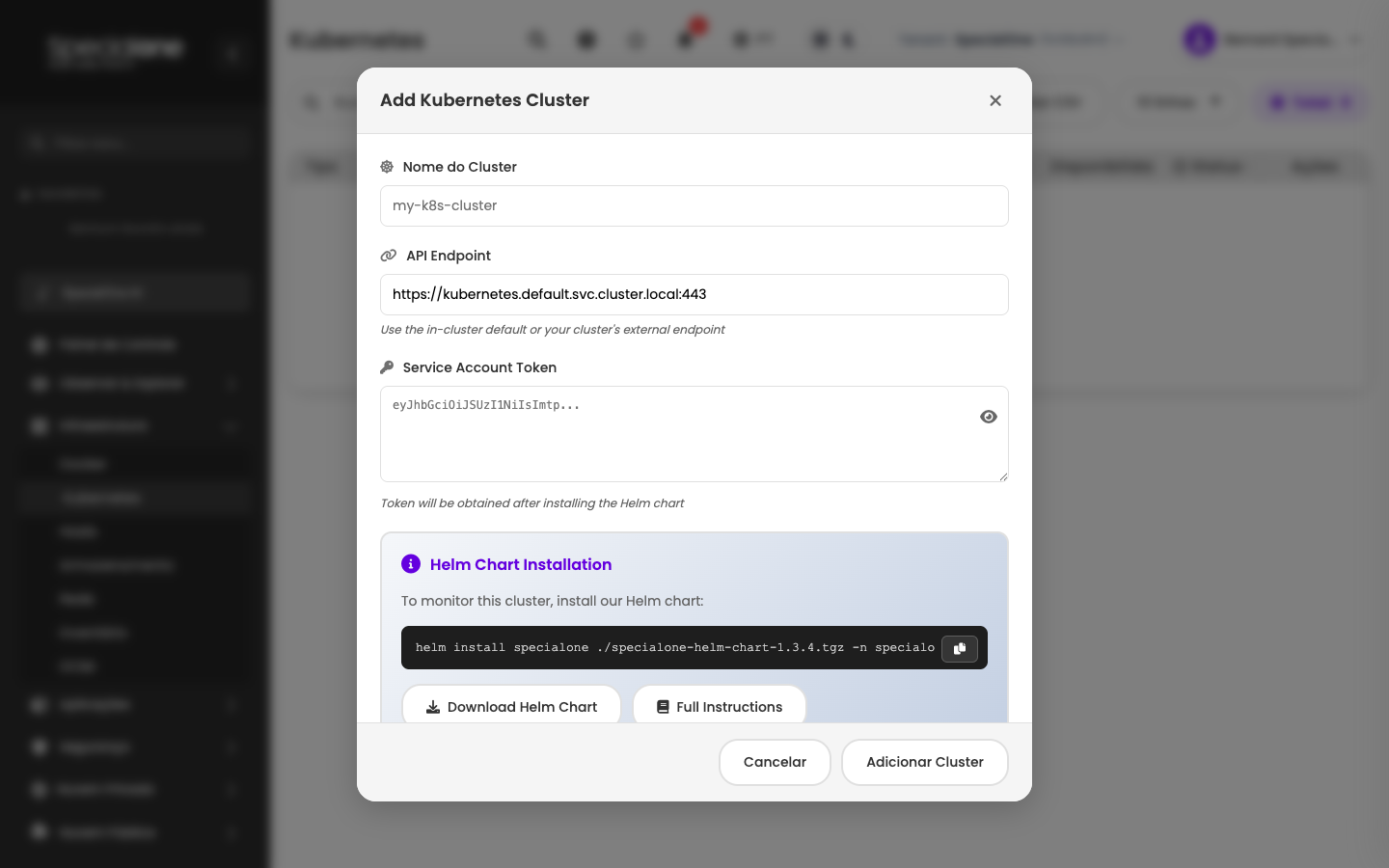
1. Abrir o cadastro na plataforma
Em Infraestrutura → Kubernetes, clique em Adicionar Cluster.
2. Preencher Nome do Cluster
Como você quer ver o cluster na plataforma. Use um nome que dê contexto rápido, por exemplo prod-eks-sa-east-1 ou homolog-rancher-cliente-x.
3. Preencher API Endpoint
URL da API do Kubernetes. Você tem duas opções:
- Endpoint interno (
https://kubernetes.default.svc.cluster.local:443): se a SpecialOne tem coletor dentro do mesmo cluster ou em um cluster vizinho com acesso à rede dokube-apiserver. Mais rápido e dispensa expor o control plane. - Endpoint externo do control plane: se o coletor está em outra rede. Precisa estar acessível e ter o certificado correto.
4. Baixar o Helm chart
Na própria modal há o botão Baixar Helm Chart que entrega um .tgz (ex: specialone-helm-chart-1.3.4.tgz).
5. Instalar o chart no cluster
Abra o terminal na máquina com kubectl e helm apontando para o cluster, vá até a pasta onde o .tgz foi salvo e rode:
O chart cria o namespace specialone, uma ServiceAccount com permissões de leitura, e os pods que coletam métricas e eventos do cluster. Verifique se subiu:
Os pods devem estar Running.
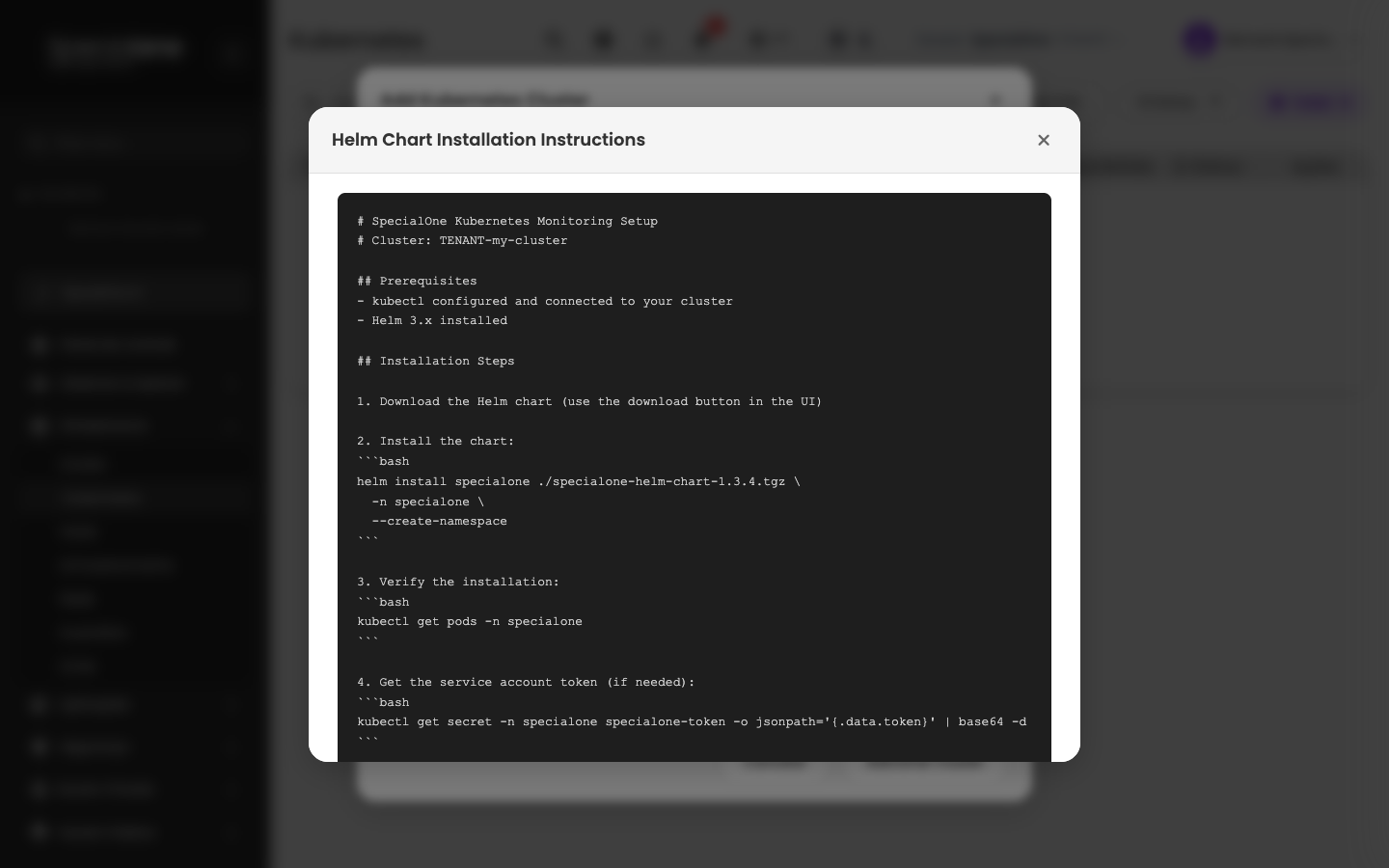
A modal Instruções de Instalação do Helm Chart (acessível pelo botão Instruções Completas na tela de cadastro) traz esses mesmos comandos prontos para copiar.
6. Recuperar o Service Account Token
Ainda no cluster, rode:
O comando devolve uma string longa (o token). Copie tudo.
7. Voltar à plataforma, colar o token e salvar
Cole no campo Service Account Token da modal de cadastro e clique em Adicionar Cluster.
Após salvar
O cluster aparece na lista da página de Kubernetes. Nos próximos minutos:
- A coluna Disponibilidade vira verde quando a plataforma confirma comunicação com o
kube-apiserver. - A coluna Status muda para refletir o estado consolidado.
- As métricas do cluster começam a popular e os alertas configurados pelo perfil padrão (CrashLoopBackOff, NotReady, etc) ficam ativos.
Reinstalar o chart com nova versão
Quando a SpecialOne liberar uma versão nova do chart, o caminho recomendado é baixar o novo .tgz pela própria modal de cadastro e rodar helm upgrade specialone ./specialone-helm-chart-X.Y.Z.tgz -n specialone. O cluster continua aparecendo na lista, sem precisar refazer cadastro.
O detalhe do cluster
Ao clicar em um cluster cadastrado você entra no detalhe com abas no mesmo formato de Docker e Hosts: Métricas, Workloads, Alertas e Configuração. O conteúdo das duas primeiras é específico de Kubernetes:
- Métricas: saúde geral do cluster (nós ready, capacidade total de CPU e memória, pods em estado anormal, restart count global) e gráficos por namespace.
- Workloads: lista de deployments, statefulsets, daemonsets e jobs, com estado (replicas desejadas/atuais), idade e namespace. É a entrada natural para investigar "qual app está com pod travado".
Aba Alertas e aba Configuração
As duas seguem o mesmo modelo de qualquer recurso na plataforma. Para evitar repetir, consulte a página de Hosts:
- Aba Configuração: atributos do cluster, perfis de monitoramento aplicados, métricas coletadas e alertas configurados.
- Editar um alerta no host: como funciona a cópia personalizada quando você ajusta um alerta herdado de perfil.
A diferença prática é só o conjunto de perfis aplicáveis. Tipicamente um cluster recebe perfis pensados para o control plane, os componentes de rede e os recursos por namespace.
Alertas típicos de cluster
Os perfis padrão da plataforma cobrem situações comuns que você vai ver na aba Alertas Configurados do cluster:
- Pods em CrashLoopBackOff ou ImagePullBackOff em um namespace.
- Deployments com réplicas abaixo do desejado por tempo prolongado.
- Nó não-ready (
NotReadyouMemoryPressure). - Capacidade de CPU/memória próxima do limite no cluster.
- PersistentVolumeClaims pendentes sem provisionamento.
- Certificados de API próximos do vencimento.
Como qualquer alerta, eles são roteados pelas suas regras de notificação e podem ser silenciados via manutenção durante deploys planejados.
Próximos passos
-
Docker
Para nós e swarms sem orquestração Kubernetes, veja a página de Docker.
-
Como funcionam os alertas
Da definição do alerta ao canal de notificação: vocabulário completo.