Relatório de Capacidade
Análise de uso de recursos (CPU, memória e disco) dos hosts do tenant, com classificação em quatro categorias para ajudar no planejamento de capacidade. Em vez de mostrar gráficos crus, o relatório resume cada host em uma linha e diz se ele está saudável, perto do limite, sobrecarregado ou ocioso.
É a tela que responde perguntas como "qual host vou ter que upgradear no próximo trimestre?", "tem máquina sobrando que dá pra consolidar?" e "qual servidor está sofrendo agora e precisa de ação?". Diferente do Painel de Controle, que mostra o estado atual, o Relatório de Capacidade trabalha com médias de período (padrão: últimos 7 dias) para dar uma leitura estável da carga.
Quem usa
- Times de infraestrutura rodam o relatório no fim do mês ou do trimestre para decidir o que upgradear e o que consolidar.
- Lideranças técnicas olham a classificação geral para justificar (ou recusar) pedidos de máquina nova.
- Equipes comerciais e de onboarding identificam hosts ociosos em clientes recém-onboardeados, para propor consolidação ou reduzir custo.
- Plantão usa a classificação Superutilizado como segundo sinal: quando um host aparece aqui, ele já vem mostrando carga alta de forma sustentada, não só um pico isolado.
Como abrir
Pelo menu Observar & Explorar → Relatórios → Relatório de Capacidade. A URL direta é /reports/capacity.
A tela
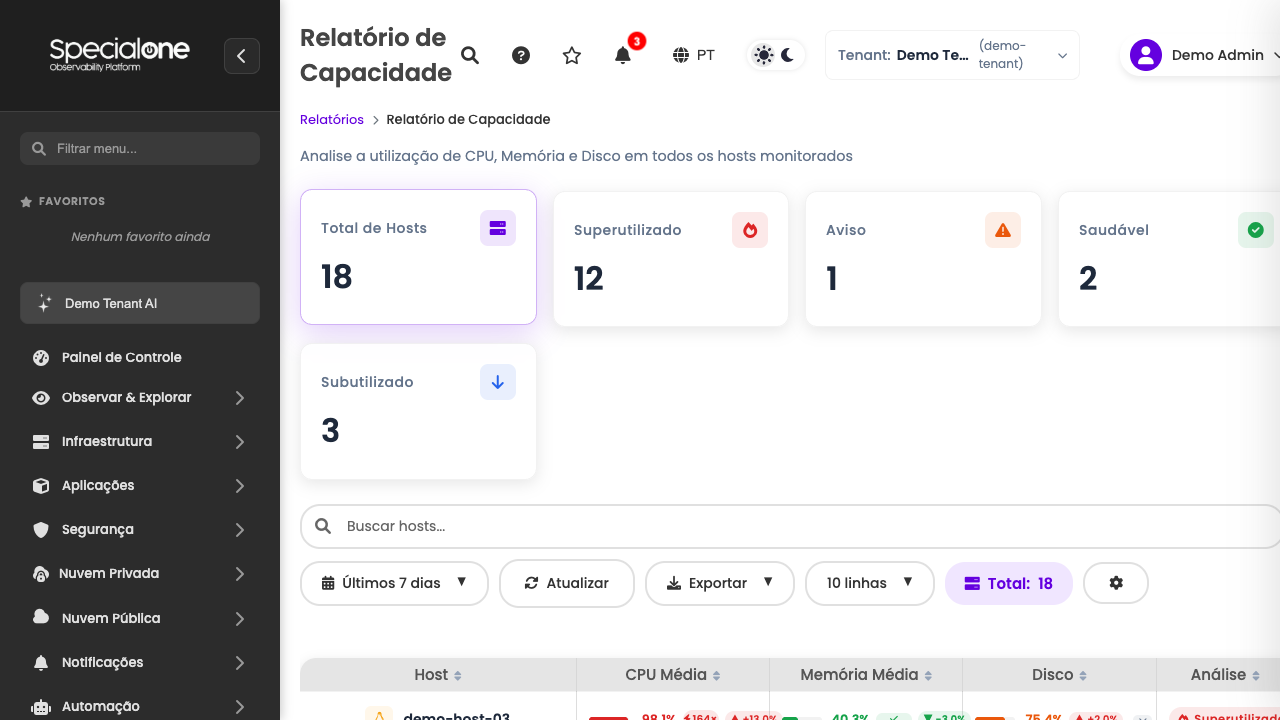
A tela tem quatro blocos verticais:
- Header com seletor de período, botões Atualizar e Exportar.
- Configurações e Classificação do Relatório: painel onde você ajusta os limites de cada categoria e abre a explicação Como funciona.
- Toggle Atual / Comparar: define se você está olhando o período atual sozinho ou comparando com o anterior.
- 5 KPI cards no topo seguidos da tabela de hosts, que é o coração do relatório.
Como o cálculo funciona
Para cada host elegível no tenant, o relatório coleta as médias de CPU, memória e disco do período escolhido. As médias são comparadas contra os patamares definidos em Personalizar Limites (ou os padrões da plataforma), produzindo uma classificação por recurso. A categoria final do host é a pior das três classificações.
A explicação aparece de forma resumida no link Como funciona ao lado do título do relatório. Vale abrir esse link na primeira vez que você apresenta o relatório para alguém: economiza muita pergunta.
Hosts sem dados completos
Hosts que não têm coleta de algum dos três recursos (por exemplo, um equipamento de rede que não expõe métrica de disco) entram no relatório considerando apenas os recursos disponíveis. Eles aparecem com -- na coluna do recurso ausente.
Header e filtros
Acima de tudo ficam os controles globais do relatório:
- Período: dropdown com Últimos 7 dias como padrão. Outras opções são últimas 24 horas, últimos 30 dias e período personalizado.
- Atualizar: força recalcular o relatório com os dados mais recentes. É equivalente a recarregar a página, mas sem perder filtros e personalizações.
- Exportar: gera CSV, Excel ou PDF da tabela de hosts com os filtros e a classificação atuais.
O período padrão de 7 dias é proposital
Janelas menores (1 dia) sofrem com picos pontuais e tendem a inflar a categoria Superutilizado. Janelas maiores (30 dias) suavizam demais e podem esconder uma piora recente. Sete dias é o equilíbrio que a maioria dos times usa para planejamento.
Configurações e Classificação do Relatório
O bloco Configurações e Classificação do Relatório mostra resumidamente como cada host está sendo classificado. Ele traz:
- Como funciona: link que abre uma explicação textual da lógica de classificação. Útil para mostrar para alguém que está vendo o relatório pela primeira vez.
- Personalizar Limites: botão que abre o painel de ajustes (ver abaixo).
- Personalizado: badge que aparece ao lado do título do relatório quando os limites foram alterados em relação aos padrões. Lembrete visual de que aquela leitura não é a padrão da plataforma.
Personalizar limites
Por padrão, a plataforma traz valores razoáveis para a maioria dos ambientes. Quando você abre Personalizar Limites, vê os patamares de CPU, memória e disco que separam cada categoria. Por exemplo:
| Categoria | Faixa típica de CPU média |
|---|---|
| Subutilizado | abaixo de 20% |
| Saudável | entre 20% e 70% |
| Aviso | entre 70% e 85% |
| Superutilizado | acima de 85% |
Os números são editáveis por host individual ou no relatório inteiro. A regra geral é: a categoria do host é determinada pelo pior dos três recursos (CPU, memória, disco). Um servidor com CPU saudável mas disco em 95% entra como Superutilizado.
O botão Voltar Valores Padrão restaura os patamares de fábrica e remove o badge Personalizado.
Personalização é por usuário, não por tenant
Quando você ajusta um limite, a mudança vale só para a sua sessão. Outros usuários do tenant continuam vendo o relatório com os limites padrão. Se quiser que o time inteiro use um padrão customizado, combine os valores e cada um aplica do seu lado, ou use o Exportar para distribuir o snapshot já ajustado.
Toggle Atual vs Comparar
Logo acima dos KPIs fica o toggle Atual / Comparar.
- Atual: mostra apenas o período escolhido no header (por exemplo, últimos 7 dias).
- Comparar: divide a tela em duas colunas e coloca lado a lado o período atual e o anterior (por exemplo, esta semana versus a anterior). Cada KPI passa a ter dois valores e uma seta indicando se a métrica melhorou ou piorou.
A comparação é útil principalmente em duas situações:
- Validar uma ação: você upgradeou um host na semana passada. Em Comparar, ele deve sair de Superutilizado para Saudável.
- Detectar regressão: um host que estava Saudável virou Aviso sem mudança óbvia. Vale investigar o que cresceu (carga, novo deploy, retenção de logs).
Os 5 KPIs do topo
Os cards no topo dão a leitura macro do tenant:
| KPI | O que mostra | Ação típica |
|---|---|---|
| Total de Hosts | Quantos hosts entraram no cálculo do relatório (já considerando filtros). | Referência. |
| Superutilizado | Hosts acima do limite em pelo menos um dos três recursos. | Ação imediata: upgrade, rebalanceamento ou investigação. |
| Aviso | Hosts próximos do limite. Ainda não estouraram, mas a margem está fina. | Monitorar com atenção e planejar. |
| Saudável | Hosts dentro da faixa boa em todos os recursos. | Nenhuma ação necessária. |
| Subutilizado | Hosts ociosos, com uso baixo dos três recursos. | Candidatos a downsizing ou consolidação. |
A soma das quatro últimas categorias é igual ao Total de Hosts quando não há filtros aplicados, porque cada host cai em exatamente uma categoria.
A tabela de hosts
Abaixo dos KPIs, a tabela detalha cada host. As colunas são:
| Coluna | Conteúdo |
|---|---|
| Host | Nome do host. Clica para abrir o detalhe do host. |
| CPU Média | Percentual médio de CPU no período. |
| Memória Média | Percentual médio de memória no período. |
| Disco | Percentual de uso de disco no período (geralmente o ponto mais alto da janela, porque disco não oscila como CPU). |
| Análise | Classificação do host: Saudável, Aviso, Superutilizado ou Subutilizado. |
| Status | Indicador colorido que repete visualmente a Análise (verde, amarelo, vermelho, cinza). |
A coluna CPU Média e Memória Média podem trazer sub-colunas com detalhes adicionais (pico, mínimo, desvio) dependendo do espaço disponível. O dado-base é sempre a média do período.
Ordene por Análise para focar no que importa
A ordenação padrão é alfabética por host. Clica no header da coluna Análise para agrupar tudo que está Superutilizado no topo. Essa visão é a que mais ajuda em reunião de capacidade.
Sub-colunas CPU e Memória
Em telas largas, CPU Média e Memória Média se desdobram em sub-colunas com:
- Média: o valor principal usado na classificação.
- Pico: o maior ponto observado dentro do período. Ajuda a entender se a média de 50% esconde um pico de 95%.
- Mínimo: o menor valor observado. Diferenças muito grandes entre mínimo e pico indicam carga oscilante (provavelmente batch jobs ou picos sazonais).
A classificação sempre usa a média, nunca o pico. Um host com média de 40% e pico de 90% é Saudável segundo o relatório, mesmo que o pico mereça investigação à parte (vale abrir o detalhe do host).
Como ler a Análise
A classificação combina CPU, memória e disco. A regra de ouro: vale o pior. Exemplos:
- CPU 30% + Mem 40% + Disco 90% → Superutilizado (disco estourou).
- CPU 75% + Mem 60% + Disco 50% → Aviso (CPU na faixa amarela).
- CPU 15% + Mem 18% + Disco 22% → Subutilizado (os três baixos).
- CPU 45% + Mem 50% + Disco 60% → Saudável.
Quando os limites são personalizados, as faixas mudam e o mesmo conjunto de números pode cair em outra categoria. Por isso o badge Personalizado existe: você sempre sabe se está olhando a régua da plataforma ou a sua.
Cenários de uso
Planejamento trimestral
Abre o relatório no fim do trimestre, período de 30 dias, ordena por Análise. A combinação Superutilizado + Aviso virá no topo. Esses são os candidatos a upgrade no próximo ciclo. Subutilizado vai pra discussão de consolidação ou downsizing. O total geral indica o tamanho do parque.
Onboarding de cliente novo
Cliente recém-onboardeado costuma trazer parque dimensionado por outro fornecedor, em outras condições de carga. Roda o relatório nos primeiros 30 dias de operação, identifica hosts Subutilizados e usa essa lista como base para uma conversa comercial honesta: consolidar máquinas, reduzir tamanho de instância, ou simplesmente confirmar que o dimensionamento está correto.
Alerta de capacidade
Quando o card Superutilizado mostra um número que cresceu de uma semana pra outra (visível em Comparar), abre a tabela, foca nos hosts dessa categoria e investiga. Pode ser deploy novo, vazamento de memória, retenção de log estourando disco. Em qualquer caso, a ação é imediata: alarme, ticket, upgrade emergencial.
Justificar redução de custo
Em conversas de redução de custo, Subutilizados são o melhor argumento. Exporta a tabela filtrada e leva para a reunião com números: "estes N hosts ficaram abaixo de 20% nos três recursos por 30 dias seguidos". É difícil discordar.
Auditoria mensal de capacidade
Algumas organizações adotam o relatório como ritual mensal: na primeira segunda do mês, alguém do time de infra abre o relatório com período de 30 dias, exporta o PDF e anexa à ata da reunião de operações. Com o passar dos meses, a sequência de PDFs vira um histórico que mostra a evolução do parque sem depender de memória ou planilha paralela.
Combine com o Relatório de SLA
Um host Superutilizado que também aparece com SLA baixo no Relatório de SLA é prioridade dupla: está sofrendo e está afetando disponibilidade. Esse é o tipo de host que justifica upgrade imediato, não no próximo trimestre.
Exportação
O botão Exportar abre as opções:
- CSV: arquivo cru, fácil de jogar em planilha ou processar via script.
- Excel: planilha já formatada, com cabeçalho colorido e a classificação destacada.
- PDF: relatório com cabeçalho, KPIs e tabela formatada. Bom para anexar em ticket, share por e-mail ou levar para reunião sem precisar de tela.
A exportação respeita os filtros e a personalização atuais: período, limites customizados e modo (Atual ou Comparar). O badge Personalizado também aparece no PDF para deixar claro que aquele snapshot não é o padrão da plataforma.
Snapshot, não link vivo
A exportação congela o estado do relatório no momento do clique. Não é atualizada se você abrir o PDF amanhã. Para acompanhar a evolução, refaça a exportação ou agende um envio recorrente (no roadmap; consulte o time do produto).
Perguntas frequentes
O relatório considera horário comercial ou janela 24/7? A média é sempre calculada em janela 24/7 dentro do período escolhido. Hosts que ficam ociosos à noite mas saturados de dia tendem a aparecer como Saudável ou Aviso, mascarando o estresse diurno. Se isso é um problema, reduza o período para 24 horas e rode em horário de pico, ou abra o detalhe do host para ver a curva.
Por que dois hosts com os mesmos números aparecem em categorias diferentes? Quase sempre é porque um deles tem limites personalizados via variáveis de host. Verifique o card Variáveis na configuração do host suspeito.
O que acontece com hosts criados durante o período? Entram no relatório com a média dos dias em que existiram. Um host criado há 3 dias dentro de um período de 7 dias é classificado com base nesses 3 dias. Vale considerar essa amostragem menor antes de tomar decisão sobre ele.
Posso filtrar a tabela por tag? Hoje a filtragem é pelo total. Para análise por grupo (tags, perfil de monitoramento), exporte CSV e filtre na planilha. Filtragem nativa por tag está no roadmap.
Boas práticas
Algumas dicas que times maduros costumam adotar com o relatório:
- Padronize o período do time. Combine se a régua é 7 dias ou 30 dias e mantenha consistente. Trocar de janela a cada reunião dificulta comparação entre meses.
- Documente os limites customizados. Se o time decidiu que Aviso começa em 65% (não 70%), registre isso em algum lugar acessível. Senão, daqui a 3 meses ninguém lembra por que o número está diferente.
- Não confunda Saudável com saudável. Um host Saudável no relatório atende os critérios de uso médio, mas pode estar com problemas de latência, perda de pacote ou outros que o relatório não enxerga.
- Use comparação semanal nas reuniões de operações. Mostrar a diferença entre semana passada e anterior costuma render insights melhores que olhar um número absoluto.
Limitações conhecidas
- Apenas três recursos: CPU, memória e disco. Rede, IOPS e outras métricas não entram na classificação. Se um host está saturando rede, ele pode aparecer como Saudável aqui mesmo estando com problema.
- Disco é por host, não por filesystem: o relatório agrega o uso de disco do host. Um host com
/em 30% e/var/logem 99% pode aparecer como Saudável dependendo de como o coletor agregou. Para análise por filesystem, abra o detalhe do host. - Hosts pausados não entram: hosts com Status: inativo na configuração são ignorados.
- Período máximo de 90 dias: para janelas maiores, exporte e compare planilhas.
Próximos passos
-
Relatório de SLA
Disponibilidade, downtime e detalhamento por host e por sistema.
-
Relatório de Alertas Recorrentes
Top alertas que mais disparam: identifique problemas crônicos antes de virar incidente.