Painel de Controle
Tela inicial que você vê logo após o login. Reúne em uma página o estado geral do seu tenant: saúde por categoria, números do ambiente, alertas recentes, hosts mais carregados e tendências do último mês.
A ideia é responder em segundos: o ambiente está bem agora? Se não está, o que está doendo?
Saúde geral
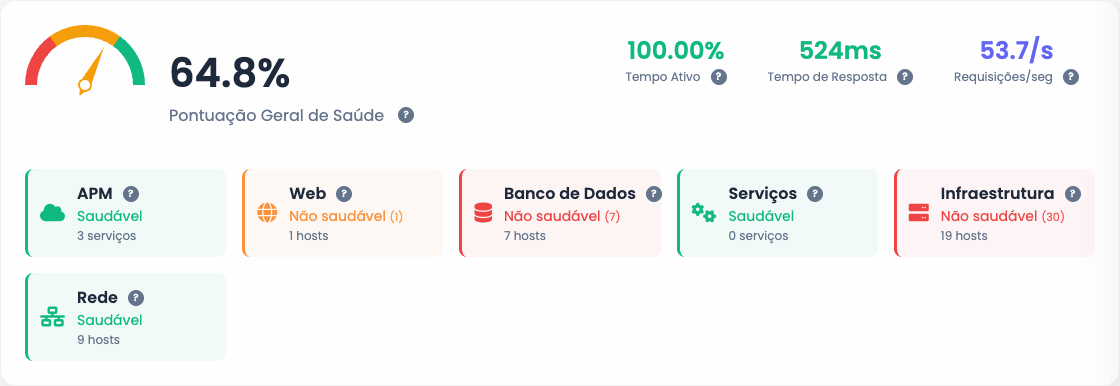
O bloco no topo concentra a leitura rápida:
- Pontuação Geral de Saúde (gauge à esquerda) resume o estado do ambiente em uma nota de 0 a 100%. Cai quando há alertas críticos abertos ou degradação de serviços.
- Tempo Ativo, Tempo de Resposta, Requisições/seg no canto direito vêm da camada de APM e refletem o que está medido nos serviços de aplicação do tenant.
- Cartões por categoria (APM, Web, Banco de Dados, Serviços, Infraestrutura, Rede) mostram em verde o que está saudável e em vermelho o que tem alertas abertos. O número entre parênteses é a quantidade de alertas ativos na categoria.
Cada cartão é um atalho: clicar leva direto para a lista de alertas daquela categoria, já filtrada.
Comece pelo cartão vermelho
Em uma triagem matinal, varra a linha de cartões. Qualquer um em vermelho é entrada para uma investigação. Se está tudo verde, geralmente não precisa abrir mais nada.
Visão Geral do Ambiente

Quatro contadores que respondem "quanto eu tenho":
| KPI | O que conta |
|---|---|
| Itens de Configuração | Hosts monitorados no tenant. |
| Pontos de Monitoramento | Soma de itens ativos em todos os hosts. |
| Alertas Configurados | Total de alertas ativos. |
| Serviços APM | Aplicações sendo observadas pela camada de APM. |
Esses números servem de baseline para acompanhar crescimento do ambiente. Aumento súbito ou queda costuma indicar coleta nova entrando, modelo aplicado em massa ou agente caído.
Métricas Técnicas e de Negócio
Logo abaixo aparecem dois blocos lado a lado:
- Métricas Técnicas: Tempo Ativo, Tempo Médio de Resposta, Requisições/seg, Total de Serviços, Alertas Ativos.
- Métricas de Negócio: Taxa de Conversão, Ticket Médio, TPV Total, MRR.
As métricas de negócio só fazem sentido para tenants com APM customizado plugado em dados transacionais. Se o seu tenant não usa esse recurso, o bloco aparece zerado ou oculto.
Visão Geral dos Serviços
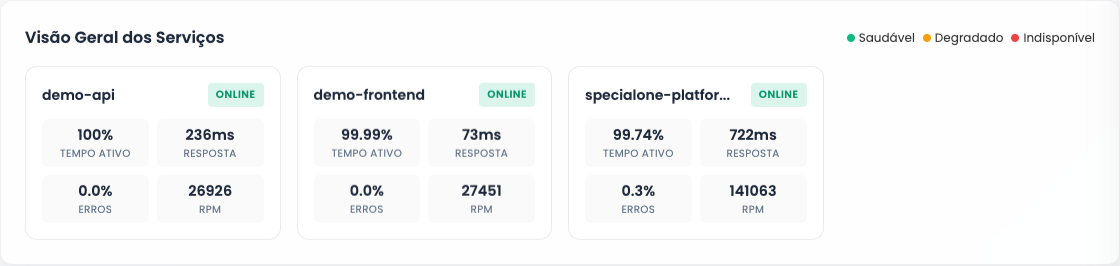
Lista os serviços APM ativos do tenant com quatro métricas chave em cada cartão:
- Tempo Ativo (%) acumulado.
- Resposta média recente.
- Erros em percentual.
- RPM (requisições por minuto).
A barrinha de status no topo de cada serviço (verde / amarelo / vermelho) reflete a leitura combinada dessas métricas. Use esse bloco para responder "alguma aplicação está se mexendo errado agora?".
Top Servidores por Consumo de Recursos
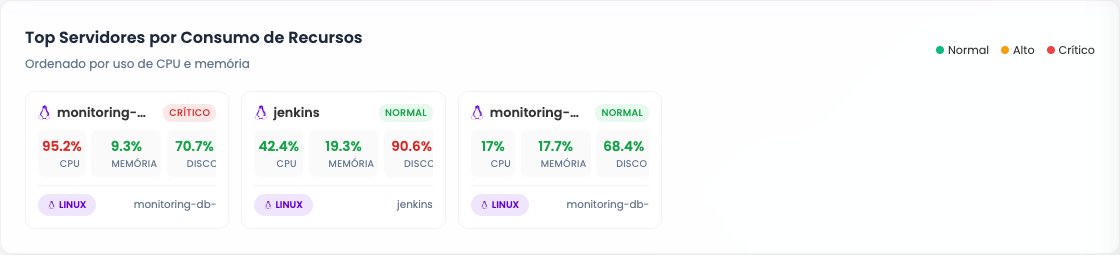
Mostra os hosts mais carregados por CPU e memória. Cada cartão tem:
- Nome do host com status (Normal, Alto, Crítico).
- CPU, Memória e Disco em percentual.
- Tag de sistema operacional.
É o melhor lugar para descobrir "qual servidor está sofrendo agora" sem abrir a página de hosts. Hosts em Crítico vêm primeiro.
Histórico de Alertas
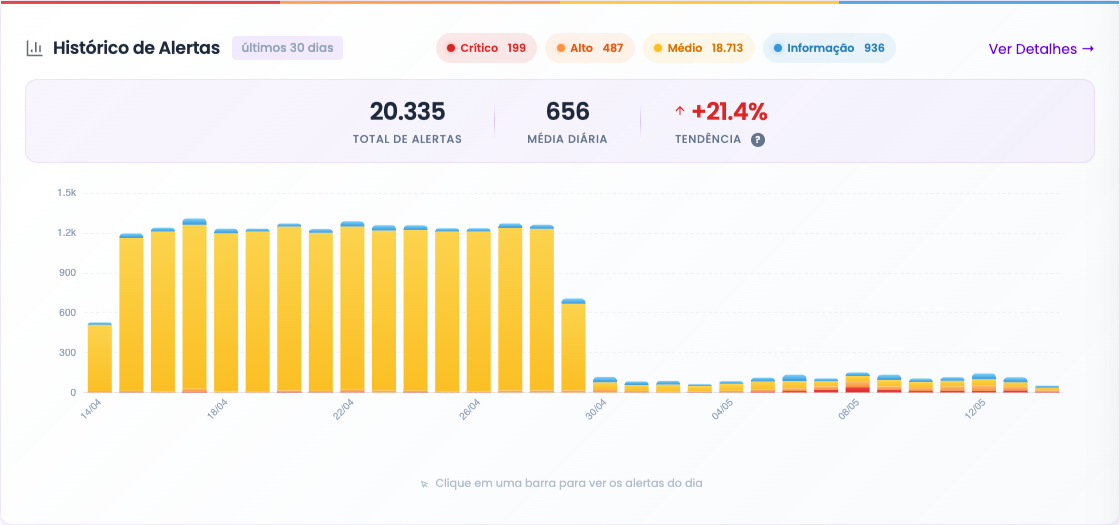
Visão dos últimos 30 dias com:
- Totais por severidade (Crítico, Alto, Médio, Informação).
- Total de Alertas acumulado e Média Diária.
- Tendência comparando contra o mês anterior (verde = caindo, vermelho = subindo).
- Gráfico de barras por dia (clique em uma barra para abrir os alertas daquele dia).
Bom para detectar tendência de degradação: se a tendência sobe semana a semana, algo está piorando consistentemente.
Top Alertas Recorrentes
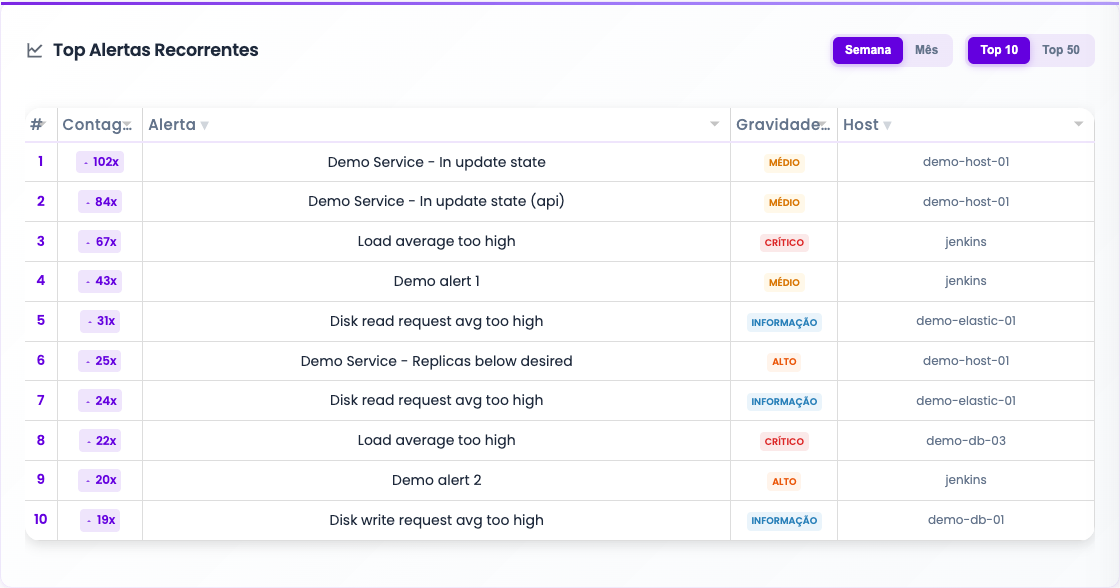
Tabela com os alertas que mais dispararam no recorte selecionado. Por padrão mostra a semana, top 10. Filtros disponíveis:
- Semana / Mês: muda o período.
- Top 10 / Top 50: muda a profundidade da lista.
Cada linha traz a contagem, o nome do alerta, a gravidade e o host. Use essa visão para detectar o alerta barulhento: aquele que dispara dezenas de vezes seguidas sem ninguém tratar. Em geral é candidato a:
- Ajustar a regra do alerta (limite, janela de tempo).
- Configurar manutenção na janela em que o disparo é esperado.
- Rever a regra de notificação se ele está caindo no canal errado.
Alertas Recentes
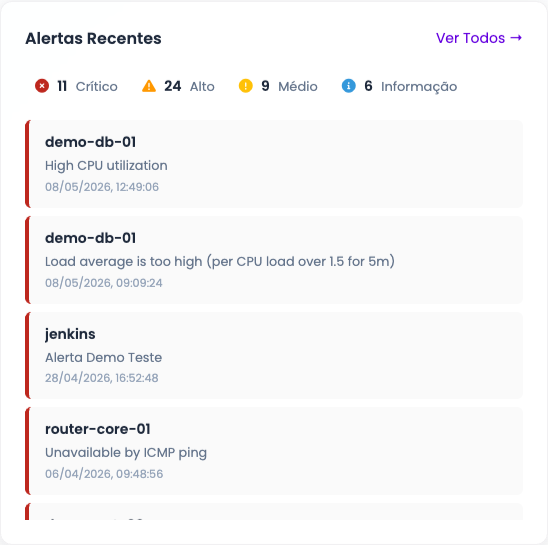
Lista cronológica dos alertas mais novos, com contadores por severidade no topo. Cada linha mostra host, mensagem e horário.
Diferença para o Histórico: aqui é a fila do "o que aconteceu agora", incluindo alertas que podem já ter sido resolvidos. Útil para confirmar que um problema reportado por um usuário realmente apareceu no monitoramento.
Principais Alertas
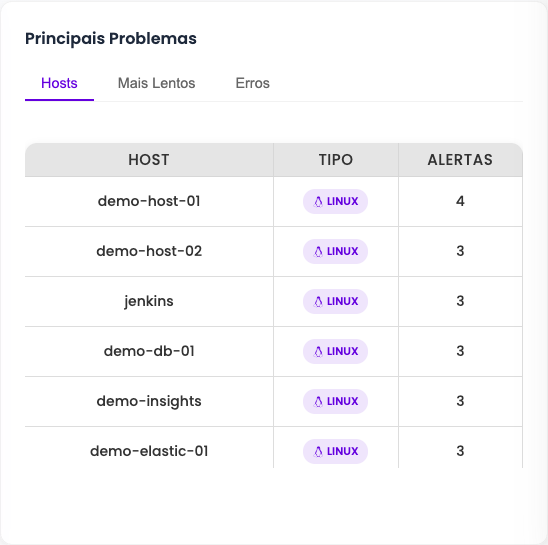
Tabela dos hosts com mais alertas abertos, com filtros:
- Hosts: ordena por quantidade de alertas.
- Mais Lentos: ordena por latência de serviço.
- Erros: ordena por taxa de erro.
É o lugar para responder "em qual host eu começo a olhar?" quando algo está aceso e você precisa priorizar. O nome do host é link direto para a página de monitoramento dele.
Atualização dos dados
O painel não é estritamente em tempo real. Os números agregados são calculados em ciclos pelo coletor de cache da plataforma. No topo direito da página, abaixo do título, aparece "Alterado Xh Ym" indicando há quanto tempo o cálculo foi feito.
O botão Atualizar força um recálculo. Use quando você acabou de tomar uma ação (resolver um alerta, colocar manutenção, corrigir um host) e quer ver o efeito no painel sem esperar o ciclo automático.
Latência esperada
O ciclo padrão é da ordem de minutos. Cartões de Alertas Recentes atualizam mais rápido que os blocos de média (Pontuação Geral, Top Servidores), porque esses últimos dependem de agregação maior.
Próximos passos
-
Investigar alertas abertos
Vá para a página de Alertas e veja todos os abertos com filtros por categoria e severidade.
-
Olhar um host específico
Detalhe completo de um host: itens, triggers, gráficos e histórico de alertas.