Histórico de Alertas
A página de Histórico de Alertas lista os alertas que já se resolveram, com início, fim e duração. Serve pra análise depois do fato: medir tempo de resposta, investigar incidentes, contar quantos eventos houve num período.
Alertas vs. Histórico
Vale separar bem as duas telas, porque elas convivem no menu Observar & Explorar e confundem na primeira leitura:
| Tela | Para que serve | Quando usar |
|---|---|---|
| Alertas | Lista o que está aberto agora, em tempo real. | Operação do dia: triagem, atendimento, registro de notas. |
| Histórico de Alertas | Lista o que já foi resolvido, com timestamps de início e fim. | Análise pós-fato: incidentes do dia anterior, métricas mensais, investigação. |
A regra é simples: se o alerta ainda está disparando, ele aparece em Alertas. Quando resolve, sai de lá e cai no Histórico.
Como abrir
Pelo menu lateral em Observar & Explorar → Histórico de Alertas.
Você também chega aqui por drill-down de outras telas:
- Relatório de SLA, ao clicar num evento de indisponibilidade da timeline.
- Relatório de Alertas Recorrentes, ao clicar na contagem de um alerta específico.
- Cockpit, na seção de alertas recentes.
Em todos esses casos a página abre já com filtros pré-aplicados (host, alerta, período).
Estrutura da página
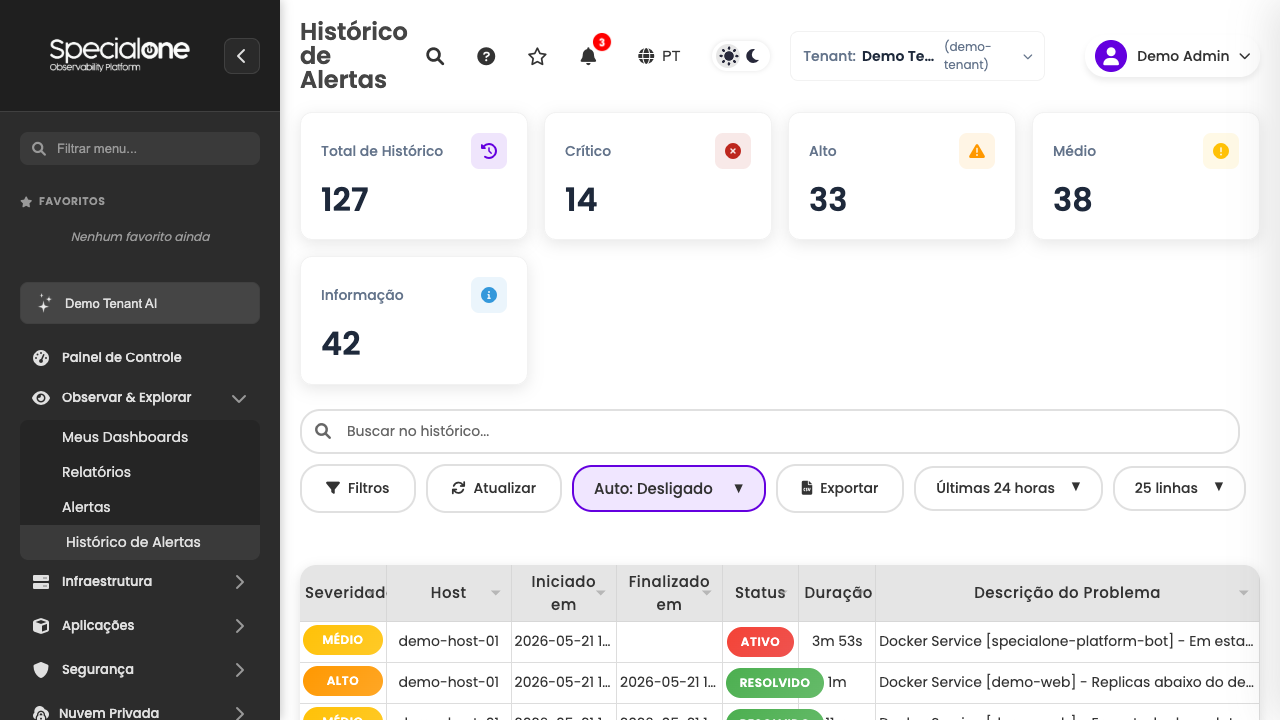
No topo:
- KPI cards com a contagem de alertas resolvidos por severidade no período aberto.
- Seletor de período no header, com Últimas 24 horas como padrão, mais opções rápidas e a opção de intervalo personalizado.
- Atalhos: Filtros, Buscar, Atualizar, Exportar, Colunas.
No corpo: a tabela paginada, com 25 linhas por padrão.
A tabela
Cada linha representa um alerta que ficou aberto e foi resolvido. As colunas padrão:
| Coluna | Conteúdo |
|---|---|
| Severidade | Badge colorido: Crítico, Alto, Médio ou Informação. Mesma escala da tela de Alertas. |
| Host | Host afetado. Click vai pro detalhe do host. |
| Iniciado em | Timestamp em que o alerta abriu. |
| Finalizado em | Timestamp em que o alerta resolveu. |
| Status | Estado do alerta no recorte: Resolvido (já encerrado) ou Ativo (ainda em aberto, entrou na lista por ter iniciado no período). |
| Duração | Tempo total entre início e fim. Calculado automaticamente. |
| Descrição do Problema | Nome do alerta, como foi configurado na regra. |
Por que Descrição do Problema e não Descrição do Alerta?
O rótulo da coluna na interface ainda mostra Descrição do Problema. Na nossa documentação tratamos sempre como alerta, mas mantemos o nome exato da coluna pra você reconhecer ao olhar na tela.
Filtros
O painel Filtros abre num drawer pelo botão no header. As opções:
- Período: dois datepickers (início e fim). O dropdown rápido no header é um atalho pra esse filtro.
- Hostname: campo com autocomplete. Aceita wildcards (
*) pra buscar grupos de hosts. - Tags (host e alerta): combinação por Qualquer (OU) ou Todos (E). Você adiciona pares
chave:valor(ex:ambiente:prod,aplicacao:web). - Severidade: checkboxes pra Crítico, Alto, Médio e Informação. Por padrão todas marcadas.
- Busca livre: campo único que casa em host, alerta e tags simultaneamente.
No rodapé do painel: Limpar Tudo zera o estado e Aplicar Filtros confirma. A URL atualiza com os filtros aplicados, ou seja: compartilhar o link já leva a outra pessoa pro mesmo recorte.
Compartilhe o recorte
Depois de filtrar, copie a URL e envie pro time. Quem abre cai exatamente nos mesmos filtros, sem precisar recriar a busca manualmente.
Ordenação
Click no header de uma coluna alterna entre ascendente, descendente e sem ordenação. Funciona em:
- Iniciado em
- Finalizado em
- Duração
- Severidade
- Host
- Status
A ordenação default é Iniciado em, descendente (mais recentes primeiro).
Linhas por página
O dropdown no rodapé permite 25 (padrão), 50 ou 100 linhas por página. A paginação atualiza só a página visível, sem refazer a query do zero.
Auto-refresh
Por padrão desligado no histórico. Faz sentido: você está olhando alertas que já fecharam, então não há atualização em tempo real esperada.
Se quiser ligar (ex: pra acompanhar enquanto incidentes vão fechando ao longo da manhã), use o toggle Auto no header e escolha um intervalo. Os intervalos disponíveis seguem o mesmo padrão da tela de Alertas.
Exportar
O botão Exportar oferece três formatos:
- CSV: pra abrir em planilha ou processar em script.
- Excel: já formatado com cabeçalho.
- PDF: relatório imprimível, com cabeçalho do tenant e período.
Em todos os casos o export respeita os filtros atuais. Se você filtrou só severidade Crítica do último mês, o arquivo sai só com aquelas linhas.
Limite de 10.000 registros
A API trunca o resultado em 10.000 alertas. Se a sua consulta extrapolar, a interface mostra um aviso pedindo pra refinar os filtros. Estratégias:
- Reduzir o período (ex: olhar semana por semana em vez do mês inteiro).
- Filtrar por severidade (só Crítico e Alto).
- Filtrar por host ou tag específica.
O limite vale também pro export.
Detalhes do alerta
Click numa linha da tabela expande o detalhe (ou abre num modal, dependendo da resolução da tela). O painel de detalhe mostra:
- Tags do host e do alerta.
- Mensagens registradas pela plataforma durante o ciclo de vida (abertura, mudanças de severidade, fechamento).
- Timeline do alerta: linha do tempo visual com cada evento.
- Comentários adicionados pelo time durante o atendimento. Ficam preservados depois que o alerta resolve, e são a memória do incidente.
- Botão Ver alertas relacionados: lista outros disparos do mesmo alerta no mesmo host. Útil pra entender se foi evento isolado ou recorrente.
Cenários de uso
Quanto tempo demorei pra resolver o último incidente do host-X?
- Abrir o painel Filtros.
- Em Hostname, digitar
host-X. - Aplicar.
- Olhar a coluna Duração da linha mais recente.
Quantos alertas tivemos em fevereiro?
- No header, escolher período personalizado: 01/02 00:00 até 28/02 23:59.
- Aplicar.
- Os KPI cards no topo mostram a contagem total e por severidade.
Investigar incidente de ontem por volta das 14h
- Período: ontem das 13:30 às 16:00.
- Filtrar por host afetado, se souber. Senão, deixar amplo.
- Ordenar por Iniciado em ascendente.
- Percorrer a sequência de eventos e abrir o detalhe dos relevantes.
Quais foram os alertas mais demorados do mês?
- Período: mês corrente.
- Ordenar por Duração, descendente.
- Os 10 ou 20 primeiros são candidatos a revisão de processo de resposta.
Pra ranking de recorrência use o relatório dedicado
Pra responder "qual alerta mais disparou no mês" o atalho é o Relatório de Alertas Recorrentes, que já agrega contagens. O Histórico é melhor pra analisar eventos individuais.
Limitações
Vale conhecer alguns detalhes antes de tirar conclusões precipitadas:
- Hard cap de 10.000 registros por consulta. Já mencionado acima. Se você bate o limite e ignora o aviso, o relatório fica subdimensionado.
- Fuso horário: todos os timestamps aparecem no fuso do seu usuário (configurado em Administração → Usuários). Ao compartilhar print, lembre que quem está em outro fuso vai ver horas diferentes.
- Sem versionamento de regra de alerta: o nome exibido na coluna é o nome atual. Se você renomeou o alerta depois do disparo, o histórico mostra o nome novo, não o que era na época. Mesmo princípio pra severidade, descrição e tags.
- Período conta o início, não o fechamento: o recorte filtra por Iniciado em. Alertas que abriram no período mas ainda não fecharam aparecem com status Ativo. Se você quer só os fechados, ordene por Status ou olhe a coluna Finalizado em.
Colunas e personalização
O botão Colunas acima da tabela permite mostrar ou esconder colunas. A configuração fica salva por usuário. Útil quando você acompanha sempre o mesmo recorte e quer simplificar a visão (ex: esconder Severidade quando já filtrou só Crítico).
Próximos passos
-
Alertas abertos agora
A tela operacional, em tempo real, com os alertas em andamento.
-
Alertas Recorrentes
Ranking dos alertas que mais disparam, pra atacar problemas crônicos.
-
Relatório de SLA
Disponibilidade consolidada, com drill-down pra eventos do histórico.
-
Hosts
A página de um host inclui aba Alertas com os abertos e link pro histórico filtrado.