App Mobile
O app mobile da SpecialOne é o complemento natural do portal web. Quando o telão da NOC fica longe, quando você está em reunião, em deslocamento ou de plantão noturno, o app entrega o que importa: KPIs do tenant, lista de alertas em andamento, e notificações push direto no aparelho.
O foco do app é consumo: você acompanha o que está acontecendo, recebe avisos e abre detalhes. Cadastros, edições de regra e configurações estruturais continuam no portal web. O app é a mão estendida pra quando você não pode estar na frente do computador.
Quem usa
- Plantão de NOC que precisa atender uma chamada com o celular na mão.
- SRE on-call que recebe alerta crítico de madrugada e quer ver contexto antes de abrir o laptop.
- Líderes técnicos que querem visão executiva sem precisar de VPN.
- Gestores que monitoram saúde geral ao longo do dia.
Instalar
O app está disponível na App Store (iOS) e na Google Play (Android):

Se preferir, busque por SpecialOne na loja do seu dispositivo.
Requisitos:
- iOS 15 ou superior.
- Android 9 ou superior.
- Acesso ao mesmo tenant do portal web (mesma conta, mesma senha).
Tenant pré-cadastrado
O app usa as credenciais que você já tem no portal web. Se ainda não tem conta, peça ao administrador do tenant para criar. Não há cadastro self-service direto pelo app.
Entrar
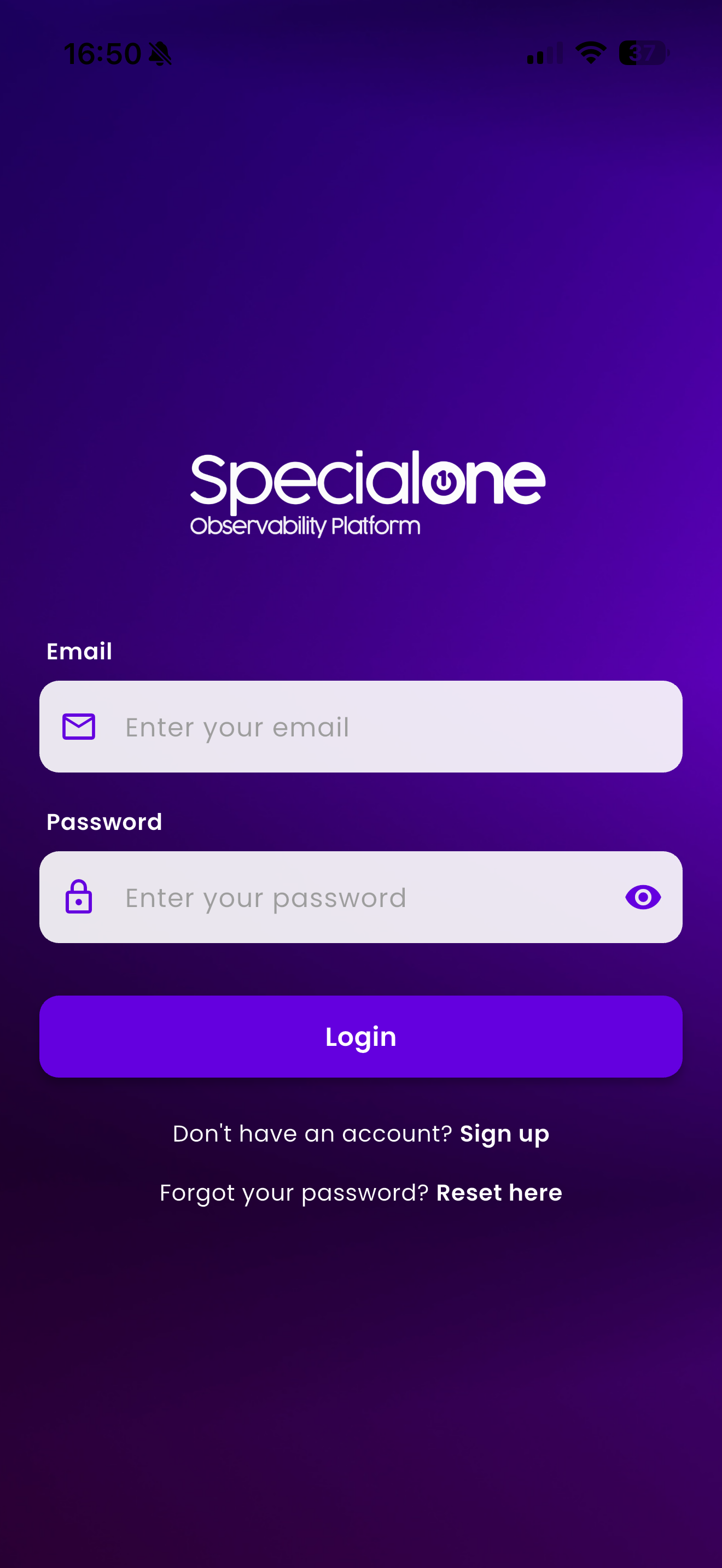
A tela inicial pede e-mail e senha. Os mesmos que você usa em https://app.specialone.io. Se esqueceu a senha, use Reset here para receber o link de redefinição.
Após o login, o app guarda a sessão no aparelho. Você só precisa entrar de novo se a sessão expirar (padrão 30 dias) ou se você sair manualmente.
MFA no app
Se sua conta tem MFA habilitado, o app vai pedir o código de 6 dígitos na primeira entrada e quando a sessão renovar. Tenha o seu app autenticador disponível.
Painel
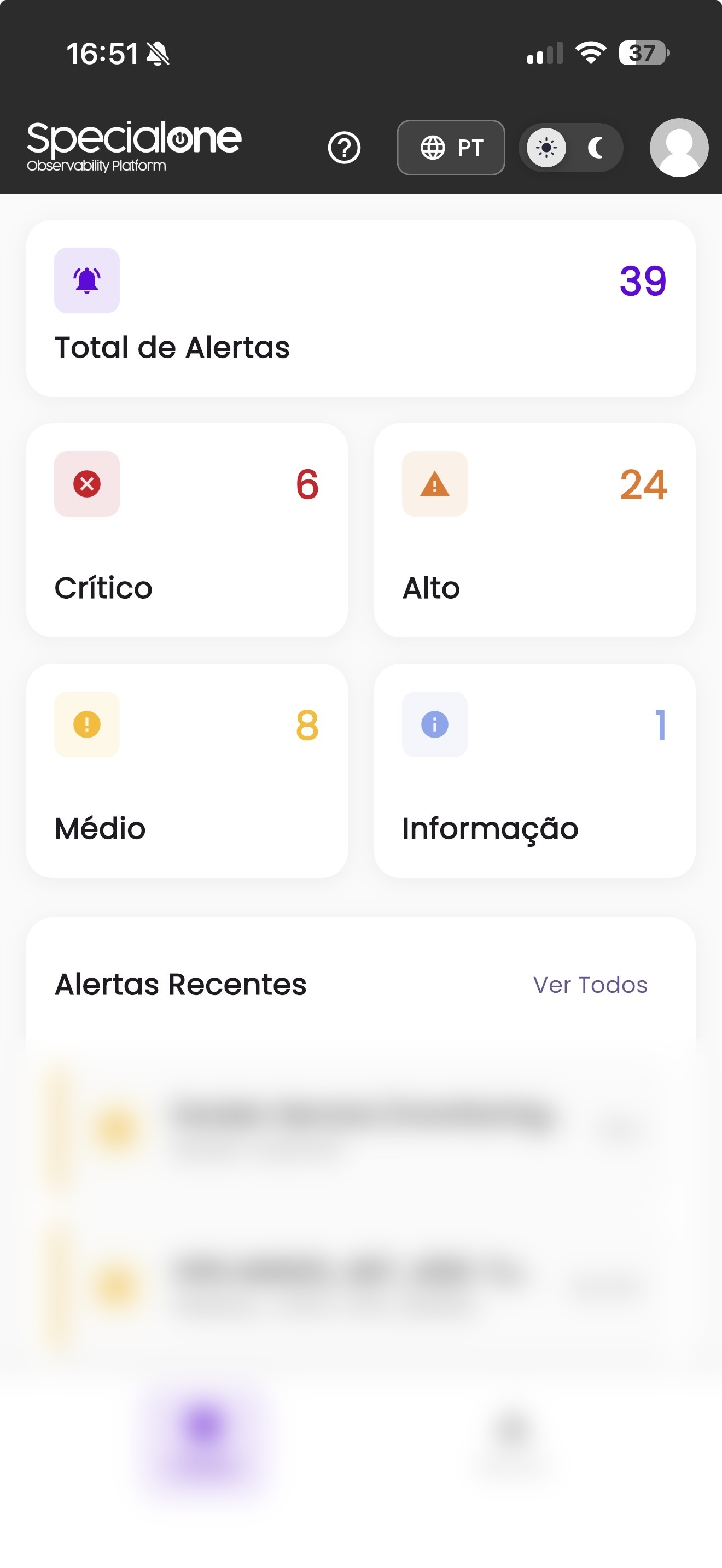
A tela inicial após login é o Painel. Estrutura:
| Bloco | O que mostra |
|---|---|
| Total de Alertas | Contagem total de alertas abertos no tenant. |
| Crítico | Alertas de severidade crítica disparando agora. |
| Alto | Alertas de severidade alta. |
| Médio | Alertas de severidade média. |
| Informação | Alertas informativos abertos. |
| Alertas Recentes | Os últimos alertas abertos, com tempo decorrido. Atalho Ver Todos abre a tela completa de Alertas. |
Cada card de severidade é clicável: tocar em Crítico filtra a tela de Alertas para mostrar só os críticos.
Alertas
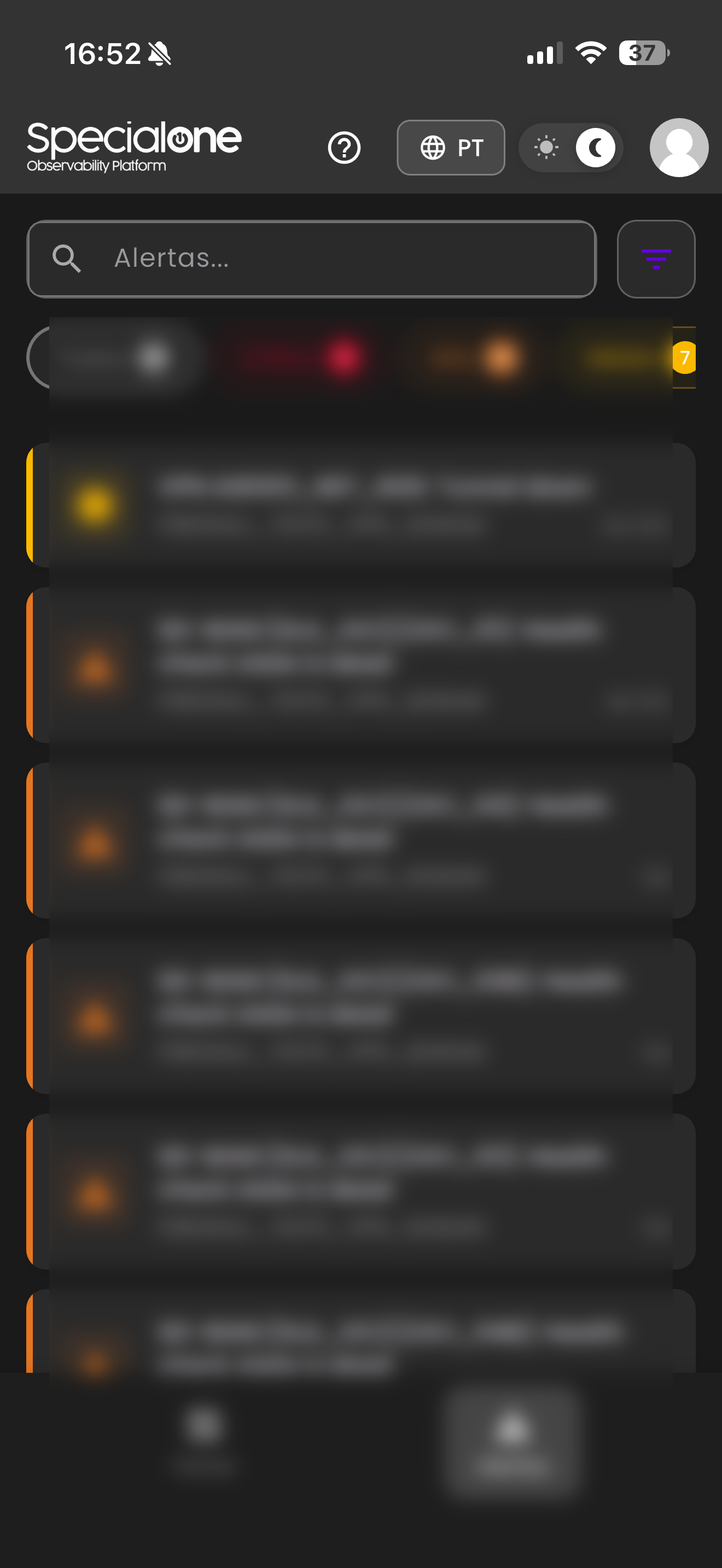
A tela de Alertas lista todos os alertas em aberto, com filtros rápidos:
- Todos (padrão): todos os alertas do tenant.
- Crítico / Alto / Médio / Informação: chips de filtro por severidade.
- Campo de busca: filtra por texto livre (nome do alerta, host).
Cada linha mostra:
- Ícone de severidade (cor consistente com o painel).
- Título do alerta (nome configurado na regra).
- Tag/grupo abreviado para contexto.
- Tempo aberto à direita (ex:
3d 22h,5d).
Tocar em uma linha abre o detalhe do alerta com informações completas: host, métrica que disparou, histórico de mudanças e notas registradas pelo time.
Idioma e tema
No topo da tela:
- Idioma: chip PT abre seletor com Português (BR) e English (US). A escolha vale para todo o app e fica salva no aparelho.
- Tema: toggle sol/lua alterna entre claro e escuro. O escuro é projetado pra uso noturno e plantão, com menor cansaço visual.
O app respeita a preferência do sistema operacional na primeira abertura, mas você pode forçar manualmente.
Notificações Push
Esta é a seção que faz o app valer a pena. Push notifications são o canal mais direto entre um alerta crítico do tenant e o seu bolso. Diferente de email, Slack ou Teams, push é entregue pelo sistema operacional do aparelho: chega na lock screen, faz vibrar, pode usar som de prioridade alta. Sem depender de você manter um app de terceiros aberto.
Por que push faz diferença
- Granularidade total: você decide exatamente quais alertas geram push, sem ruído. Sem precisar receber tudo e filtrar mentalmente.
- Configurado por usuário, não por tenant: cada pessoa do time monta o próprio fluxo. O plantão pode receber Crítico + Alto, o gestor só Crítico, o DBA só alertas com tag
db:*. Cada um na sua rota, sem incomodar os outros. - Independente de canais corporativos: se o Slack cair, se o email atrasar, se a integração com Teams pifar, o push continua chegando. Caminho mais curto entre alerta e ação.
- Bidirecional: tocar na notificação abre direto no detalhe do alerta, com todo o contexto. Sem precisar procurar.
- Cooldown configurável: o mesmo alerta que repete não vai te bombardear. Você define janela mínima entre notificações da mesma regra.
Como configurar
O fluxo tem três pontos. Um no app, dois no portal web.
1. No app: habilite as notificações do sistema
Na primeira abertura, o iOS / Android perguntam se você permite notificações para o app SpecialOne. Confirme. Se já recusou antes, vá em Ajustes do sistema → Notificações → SpecialOne e ative.
Dentro do app, o token do aparelho é registrado automaticamente na sua conta. Você pode ter o app instalado em vários aparelhos ao mesmo tempo (celular pessoal + celular corporativo, por exemplo); todos recebem.
2. No portal web: crie um canal Push Notification
Vá em Notificações → Canais → Novo Canal e escolha o tipo Push Notification. Os canais Push usam os tokens já vinculados à sua conta, então você só precisa nomear o canal e ativá-lo. Por exemplo:
- Push Crítico Plantão
- Push Pessoal NOC
- Push DBA - Bancos
Veja Canais para o passo a passo completo de cada tipo de canal.
3. No portal web: amarre o canal Push numa regra de notificação
Vá em Notificações → Regras → Nova Regra e configure:
- Severidades que devem disparar (ex: só Crítico, ou Crítico + Alto).
- Tags ou Hostnames que filtram quais alertas entram (wildcards suportados, ex:
db-prod-*). - Canais de destino: selecione o canal Push que você criou.
- Cooldown: tempo mínimo entre notificações da mesma regra (sugestão: 5 a 15 minutos para alertas críticos).
Veja Regras para a referência completa.
A partir do Salvar, qualquer alerta que case com a regra dispara push no seu aparelho. Sem mais configuração no app.
Padrões que funcionam bem
Não existe regra única, mas alguns padrões aparecem nos times maduros:
| Cenário | Regra sugerida | Canal Push |
|---|---|---|
| Plantão noturno | Severidade = Crítico, hosts = produção, cooldown 10 min | Push Crítico Plantão |
| Time de banco | Tags = db:*, severidades = Crítico + Alto, cooldown 5 min |
Push DBA |
| Gestão executiva | Severidade = Crítico, hosts = prd-customer-facing-*, cooldown 30 min |
Push Executivo |
| Investigação ativa | Tag pontual do incidente, todas as severidades, sem cooldown | Push Investigação (criada temporariamente) |
A combinação de canal por papel e regra por critério dá controle granular sem precisar editar configuração do aparelho. Você muda o destino só ajustando a regra no portal.
Crie canais diferentes pra usos diferentes
Em vez de um canal Push genérico ligado a várias regras conflitantes, prefira vários canais nomeados, cada um amarrado a um conjunto pequeno de regras. Fica mais fácil de ler na lista, mais fácil de desabilitar pontualmente (silenciar só o NOC numa segunda à noite, por exemplo) sem perder os outros.
Sem push é sem urgência
Não dependa exclusivamente do push para alertas críticos. Sempre tenha um segundo canal (email, Slack, telefone) para o caso do aparelho estar sem bateria, sem rede, ou em modo avião. Push é o mais rápido, não o único.
Limites conhecidos
- O app hoje é somente leitura. Editar regras, canais ou cadastrar hosts continua no portal web.
- Push depende dos serviços da Apple (APNs) e Google (FCM). Se eles estiverem indisponíveis na sua região, push pode atrasar.
Próximos passos
-
Canais de notificação
Crie o canal Push e configure outros destinos (Email, Slack, Teams, Webhook, Telegram).
-
Regras de notificação
Defina quando cada canal recebe alerta, com filtros por severidade, tag e hostname.
-
Alertas em aberto
A tela web completa, com filtros avançados e notas. Complementar ao app.