Manutenções
Janelas de manutenção silenciam alertas de um conjunto de hosts num intervalo definido. Servem para deploys planejados, paradas técnicas, troca de hardware e qualquer atividade em que o time já sabe que vai gerar ruído.
Durante a janela a plataforma continua coletando dados e os alertas continuam sendo gerados normalmente, mas nenhuma regra de notificação dispara para os hosts incluídos. Quando a janela acaba, o comportamento volta automaticamente.
Acesse por Administração → Manutenções.
Manutenção não desliga monitoração
O coletor continua trabalhando, métricas continuam sendo armazenadas, o histórico continua sendo escrito. O que muda é só a parte de notificação: ninguém é acordado no plantão por um host que está em janela ativa.
Quem usa
- Administradores que precisam criar janelas pra deploys agendados pelo time de desenvolvimento.
- SRE / Operações que abrem janelas pra trabalho em infra (troca de disco, upgrade de cluster, reboot de hipervisor).
- NOC que consulta a lista pra entender se um silêncio "esperado" cobre um alerta que está aparecendo no Histórico sem notificação.
A criação e edição de janelas é restrita a admin do tenant (ver ACL).
KPIs e abas
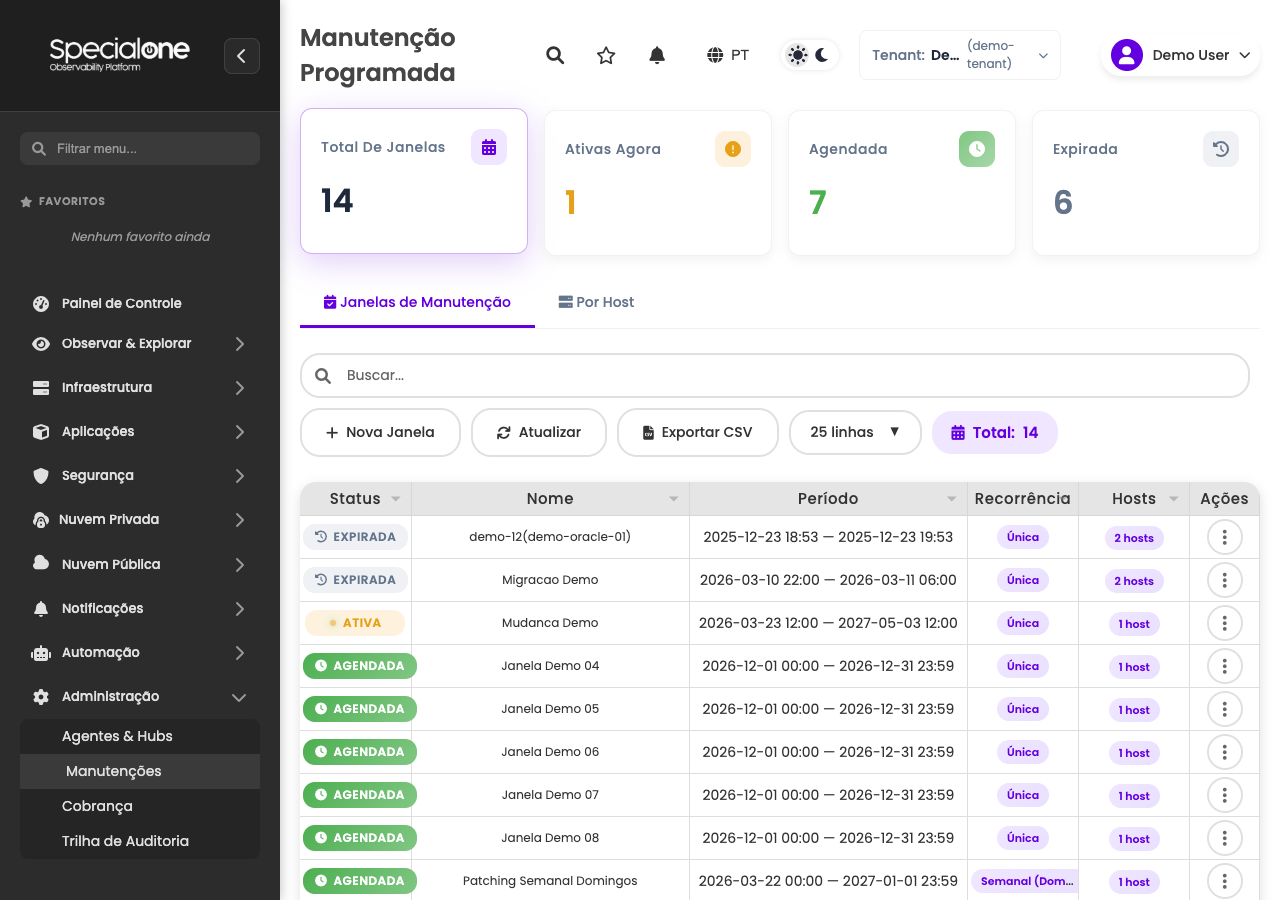
Os quatro cartões no topo resumem o estado das janelas do tenant. Todos são clicáveis e filtram a tabela abaixo.
| Cartão | O que conta |
|---|---|
| Total de Janelas | Soma de todas as janelas cadastradas, independente do estado. |
| Ativas Agora | Janelas em andamento neste momento. Indicador âmbar pulsante. |
| Agendadas | Janelas futuras, ainda não começaram. Indicador verde. |
| Expiradas | Janelas que já terminaram. Indicador cinza. |
Clicar num cartão filtra a tabela pelo status correspondente. Clicar de novo limpa o filtro.
Abaixo dos cartões, duas abas:
- Janelas de Manutenção (default): a lista completa, uma linha por janela.
- Por Host: visão alternativa agrupada por host, útil pra responder rápido "esse servidor está em manutenção agora?".
A lista de janelas
Acima da tabela ficam os controles:
- Buscar: filtro de texto livre dentro de nome e descrição.
- Nova Janela: abre o formulário de criação.
- Atualizar: recarrega a lista (sem auto-refresh aqui, pra evitar recarregar enquanto você está editando algo).
- Exportar CSV: gera arquivo com as janelas atualmente filtradas.
- Linhas por página: 10, 25 (padrão), 50 ou 100.
A tabela tem as colunas:
| Coluna | Conteúdo |
|---|---|
| Status | Badge: Ativa (âmbar), Agendada (verde), Expirada (cinza). |
| Nome | Nome curto da janela. Aparece nos relatórios e na auditoria. |
| Período | Início e fim, com data e hora no fuso do usuário. Se o navegador não informa fuso, cai pra America/Sao_Paulo. |
| Recorrência | Resumo textual da regra (Uma vez, Diária 02:00 (2h), Semanal: Seg,Qua,Sex 02:00 (2h), Mensal: dia 15). |
| Qtd Hosts | Quantidade de hosts cobertos. Clicar abre modal com a lista completa. |
| Ações | Editar e excluir. |
Em ambientes com muitas janelas recorrentes, ordene por Status pra colocar as Ativas Agora no topo.
Aba "Por Host"
A aba Por Host inverte a visão: em vez de "uma linha por janela cobrindo N hosts", você vê "uma linha por host com N janelas".
| Coluna | Conteúdo |
|---|---|
| Host | Nome do host. |
| Janelas Ativas | Quantas janelas estão silenciando esse host agora. |
| Janelas Agendadas | Janelas futuras que vão cobrir esse host. |
| Próxima Manutenção | Data e hora da próxima janela que vai começar. |
Use essa aba quando alguém perguntar "o db-prd-cluster está em janela?" e você precisa responder em dois segundos sem montar mentalmente quais das 12 janelas listadas o cobrem.
Criar uma janela
O botão Nova Janela abre um modal com três blocos:
-
Identificação
- Nome (obrigatório): texto curto e descritivo. Aparece no histórico, na auditoria e nos relatórios.
- Descrição (opcional): contexto adicional. Boa prática é colar o link do change ticket ou da issue.
-
Recorrência: define quando a janela acontece. Quatro tipos, detalhados na próxima seção.
-
Hosts: seletor com busca e checkboxes. Pelo menos um host é obrigatório.
Os botões do rodapé são Cancelar (descarta) e Salvar (cria ou atualiza). O modal valida antes de salvar: nome em branco, intervalo invertido (fim antes do início), zero hosts selecionados, todos viram mensagem clara.
Recorrência
A plataforma suporta quatro tipos de recorrência. A escolha aparece como dropdown no topo do bloco e troca os campos disponíveis abaixo.
Uma vez
Janela única, sem repetição. É o caso mais comum: deploy programado pra sábado às 23h, troca de disco na quarta de manhã.
Campos:
- Início: datetime picker (data + hora).
- Fim: datetime picker.
Exemplo: deploy de produção marcado pra 2026-06-07 22:00 até 2026-06-08 02:00. Quatro horas de silêncio, nada mais.
Diária
Janela que acontece todo dia (ou a cada N dias) no mesmo horário.
Campos:
- Válida de / até: datas que limitam a recorrência (a janela só dispara dentro desse intervalo de calendário).
- Horário de início: hora do dia em que a janela começa.
- Duração (em horas): por quanto tempo dura cada ocorrência.
- Intervalo: a cada
Ndias (1 = todo dia, 2 = dia sim dia não).
Exemplo: rotina de backup que silencia tudo das 02:00 às 04:00 todos os dias durante o mês inteiro. Válida de 2026-06-01 a 2026-06-30, horário 02:00, duração 2, intervalo 1.
Semanal
Janela atrelada a um ou mais dias da semana.
Campos:
- Válida de / até.
- Dias da semana: checkboxes para Seg, Ter, Qua, Qui, Sex, Sáb, Dom.
- Horário de início e Duração.
- Intervalo: a cada
Nsemanas.
Exemplo: janela de patching de SO toda segunda, quarta e sexta às 03:00 por 1h. Marca Seg, Qua, Sex; horário 03:00, duração 1, intervalo 1.
Mensal
Janela que dispara em um dia específico do mês.
Campos:
- Válida de / até.
- Dia do mês: 1 a 31.
- Meses: checkboxes individuais ou "todos os meses".
- Horário de início e Duração.
- Intervalo: a cada
Nmeses.
Exemplo: manutenção de storage no dia 15 de cada mês, das 23:00 às 02:00 do dia 16. Dia 15, todos os meses, horário 23:00, duração 3.
Dia 31 em meses curtos
Se você escolher dia 31, a janela é pulada nos meses que não têm dia 31 (fevereiro, abril, junho, setembro, novembro). Pra cobrir "último dia do mês", use dia 28 ou crie janelas separadas.
Selecionar hosts
O bloco Hosts dentro do modal é um seletor com:
- Busca: campo no topo. Digite parte do nome (
db-prd) pra reduzir a lista. - Checkboxes: marcam os hosts incluídos na janela.
- Selecionar Todos: marca todos os hosts visíveis no filtro atual. Útil pra "todos os web servers de produção" depois de buscar
web-prd-. - Chips removíveis: cada host selecionado vira um chip acima da lista, com
×pra remover sem precisar achar de novo.
A seleção é persistida no modal: trocar o filtro de busca não desmarca o que você já incluiu. Você pode buscar db-prd, marcar três, limpar o filtro, buscar web-prd, marcar mais cinco, e salvar com oito hosts.
Use prefixos de nome a seu favor
Padrões de nomenclatura como srv-app-01, db-prd-cluster, web-prd-checkout deixam a seleção muito mais rápida. Se sua nomenclatura é caótica, considere mover esse trabalho pro time de inventário antes de tentar manter dezenas de janelas.
Status das janelas
O Status na tabela e nos KPIs é calculado em tempo real a partir do período e da recorrência:
| Status | Significado |
|---|---|
| Ativa | O instante atual cai dentro de uma ocorrência da janela. Notificações estão sendo suprimidas. |
| Agendada | A próxima ocorrência ainda não começou. Não suprime nada agora. |
| Expirada | A janela tem válida até no passado e nenhuma ocorrência futura. Pode ser excluída sem impacto. |
Janelas recorrentes alternam entre Ativa e Agendada conforme a hora do dia. Uma janela diária das 02:00 às 04:00 fica Agendada durante o dia, vira Ativa às 02:00 e volta pra Agendada às 04:00, pelo período inteiro de validade.
O que acontece durante a janela
Comportamento da plataforma com uma janela Ativa cobrindo determinados hosts:
- Coleta: continua normal. Métricas seguem sendo gravadas no histórico.
- Geração de alerta: o evento é criado normalmente. Aparece em Alertas e no Histórico com a duração real.
- Notificação: nenhuma regra dispara. Slack, email, webhook, ITSM, tudo fica em silêncio para os hosts incluídos.
- Painel de Controle e dashboards: refletem a realidade. Se um host está com problema, o gráfico mostra. A janela só afeta notificação, não visualização.
Hosts fora da janela seguem o fluxo normal: alertam e notificam como sempre.
Janela não esconde o problema do operador
Se o turno está olhando o telão, o alerta aparece em vermelho na lista, mesmo dentro da janela. A diferença é só que o celular não toca. Use o status da janela no Histórico pra distinguir "barulho esperado" de "barulho que escapou".
Editar e gerenciar
Cada linha da tabela tem dois botões na coluna Ações:
- Editar: reabre o mesmo modal de criação com os campos pré-preenchidos. Funciona em janelas Agendadas, Ativas e Expiradas.
- Excluir: remove a janela. Exibe confirmação. A exclusão é registrada na Trilha de Auditoria.
Editar uma janela Ativa propaga imediatamente: se você reduzir o intervalo, o silêncio acaba antes; se você remover um host, ele volta a notificar na mesma hora.
Excluir não restaura notificações retroativas
Excluir uma janela Expirada não muda nada no histórico de alertas que rodaram silenciados dentro dela. O registro do evento já existe e fica como foi.
ACL
A página inteira é restrita:
| Perfil | Acesso |
|---|---|
| Admin do tenant | Total dentro do tenant em que está logado: criar, editar, excluir e listar janelas. |
| Usuário comum / Operador | Sem acesso: o item nem aparece no menu, e a URL retorna negação. |
Toda criação, edição e exclusão fica registrada na Trilha de Auditoria com usuário, ação, momento e diff dos campos.
Boas práticas
Nomeie pelo que e por quê
Deploy checkout 2026-06-07 é melhor que Manutenção #4521. Quem chega no plantão amanhã consegue entender o motivo sem abrir o ticket.
Cole o ticket na descrição
Use a descrição pra colar o link do change ticket ou da issue. Quando alguém perguntar "por que esse host estava silenciado às 03h?", a resposta está a um clique.
Comece a janela alguns minutos antes
Se o deploy é às 22:00, abra a janela às 21:55. Pequenas variações de relógio entre máquinas e o tempo de "preparar o terreno" geram alertas que ninguém quer ver.
Para deploys longos, calcule pra cima
Subestimar o tempo é o erro mais comum. Se o time acha que vai durar 2h, abra 3h. É mais barato fechar a janela cedo do que ficar criando extensões no meio da madrugada.
Próximos passos
-
Regras de notificação
Configure quais canais recebem o quê. Manutenções suprimem o disparo, mas as regras precisam estar certas pra quando a janela acabar.
-
Histórico de Alertas
Veja o que aconteceu durante uma janela: alertas continuam aqui, mesmo sem notificação.
-
Conceitos
Vocabulário completo da plataforma: alerta, severidade, manutenção, regra de notificação.