Meus Dashboards
Espaço pessoal e colaborativo para montar visualizações próprias do tenant. Diferente do Painel de Controle, que vem pronto e mostra a saúde agregada do tenant, Meus Dashboards é totalmente customizável: você escolhe quais widgets aparecem, com quais métricas, em qual layout e com quais filtros.
A página principal lista todos os dashboards visíveis para você (seus próprios, os da organização, os que foram compartilhados com você e os públicos). A partir dela você cria novos, abre os existentes para edição ou visualização, organiza por tags e ajusta a visibilidade.
Quem usa
- Operadores de plantão montam telas focadas no que precisam monitorar no turno (uma loja, um cluster, uma aplicação crítica).
- Gestores criam visões consolidadas com KPIs de negócio cruzados com infraestrutura.
- Equipes específicas (rede, banco, frontend) constroem dashboards temáticos e compartilham entre si.
- Lideranças abrem dashboards públicos ou da organização para acompanhar o todo sem precisar montar nada.
Quem cria não precisa ser administrador. Qualquer usuário com acesso ao tenant pode criar e gerenciar seus próprios dashboards.
A lista
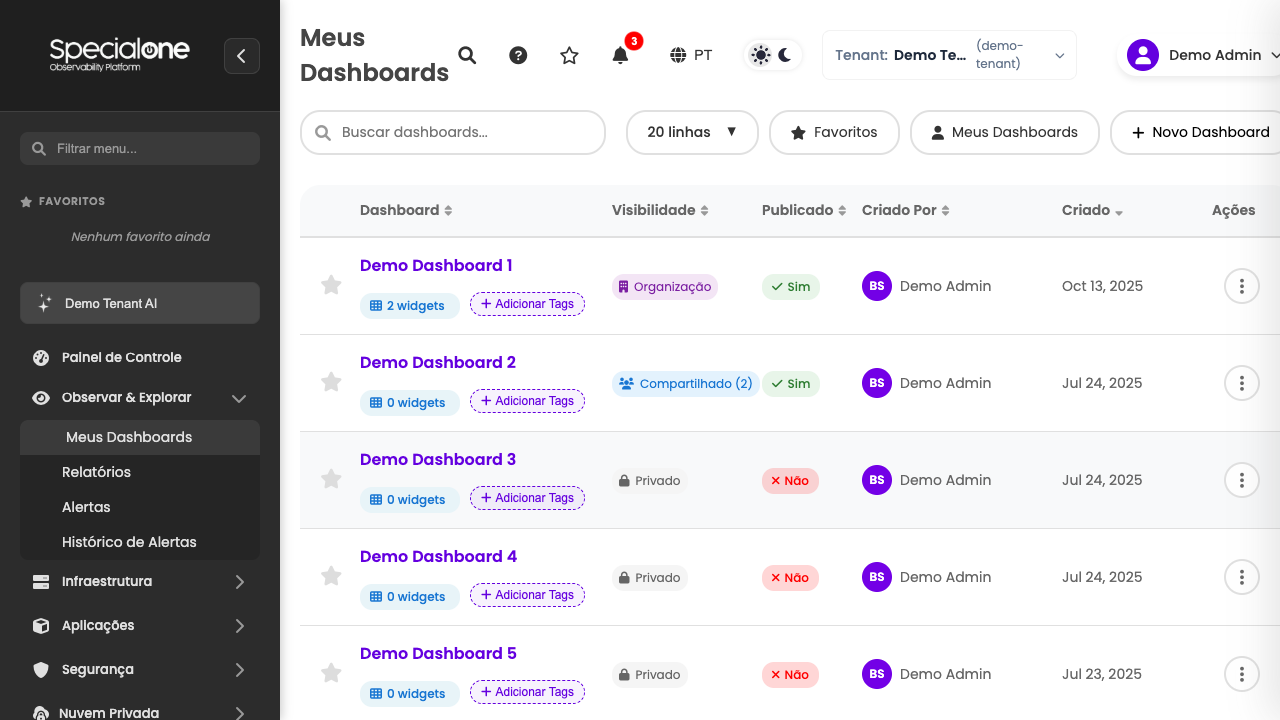
Acessada pelo menu Observar & Explorar → Meus Dashboards. Mostra todos os dashboards a que você tem acesso no tenant atual, em uma tabela com:
| Coluna | Conteúdo |
|---|---|
| Dashboard | Nome do dashboard, com um badge N widgets indicando quantos widgets ele tem. |
| Visibilidade | Quem pode ver o dashboard (ver tipos abaixo). |
| Publicado | Badge Sim ou Não. Indica se o dashboard está disponível para os destinatários da visibilidade configurada. Um dashboard com visibilidade Organização mas não publicado só é visto pelo autor. |
| Criado Por | Usuário que criou o dashboard. |
| Criado | Data de criação. |
| Ações | Ícone de estrela (favoritar), botão Adicionar Tags e menu de três pontos com Editar Dashboard, Duplicar e Excluir. |
Acima da tabela ficam os controles de busca, filtros e o botão Novo Dashboard para criar do zero.
Tipos de visibilidade
Cada dashboard tem exatamente um nível de visibilidade, escolhido no momento da criação e ajustável depois pelo dono:
- Privado: só o autor vê. Use para rascunhos, telas pessoais de plantão, experimentos.
- Organização: qualquer usuário do tenant vê. Use para dashboards que fazem sentido para todo o time.
- Compartilhado (N): visível para os N usuários explicitamente listados pelo dono. Use quando o conteúdo é relevante só para um grupo (uma squad, um cliente interno).
- Público: qualquer usuário de qualquer tenant vê. Reservado para dashboards padronizados pela plataforma ou por administradores globais.
Visibilidade não é a mesma coisa que publicação
Um dashboard com visibilidade Organização ainda precisa estar Publicado: Sim para realmente aparecer para os outros usuários do tenant. Enquanto não é publicado, ele se comporta como Privado. Isso permite trabalhar com calma no rascunho antes de liberar.
Busca, filtros e ordenação
O cabeçalho acima da tabela traz:
- Buscar dashboards: filtra a lista por trecho do nome em tempo real.
- Favoritos: alterna a lista para mostrar só os dashboards que você marcou como favorito.
- Meus Dashboards (filtro): restringe a lista aos dashboards que você criou. Quando combinado com Favoritos, intersecta os dois.
- 20 linhas (rodapé): seleciona quantos itens por página, com opções de 10, 20, 50 e 100.
- Paginação: setas nos extremos quando há mais páginas.
Clique no header de qualquer coluna (Dashboard, Visibilidade, Publicado, Criado Por, Criado) para ordenar de forma ascendente ou descendente. Um indicador de seta aparece ao lado da coluna ativa.
Ações por linha
Cada linha da tabela traz três ações:
Estrela (favoritar)
Clique no ícone de estrela na esquerda da linha para marcar ou desmarcar o dashboard como favorito. Favoritos aparecem no topo quando o filtro Favoritos está ligado, e também no menu lateral em atalhos rápidos quando configurado.
Como mencionado acima, o estado de favorito vive no navegador.
Adicionar Tags
Botão Adicionar Tags abre um modal com um campo livre onde você escreve as tags separadas por vírgula (analise, relatorios, vendas). Tags servem para você se organizar internamente, agrupar dashboards por tema ou projeto. Elas aparecem como badge na lista quando configuradas.
Quando o dashboard já tem tags, o botão muda para Editar Tags e o modal vem pré-preenchido.
Menu de três pontos
Abre as ações estruturais:
| Ação | O que faz |
|---|---|
| Editar Dashboard | Abre o editor (Dashboard Designer) na mesma aba. É o caminho principal para modificar o layout, adicionar/remover widgets, ajustar filtros. |
| Duplicar | Abre um modal pedindo o nome do novo dashboard (padrão Cópia do Dashboard). Clona todos os widgets e configurações para um novo dashboard com visibilidade Privado. Útil para começar a partir de um modelo. |
| Excluir | Remove o dashboard permanentemente, após confirmação. Não há lixeira: a operação não pode ser desfeita. |
Antes de mexer num dashboard compartilhado, duplique
Se você quer experimentar mudanças num dashboard da Organização ou Compartilhado com você, prefira Duplicar primeiro. A cópia nasce como Privado e te dá liberdade de iterar sem afetar quem está usando o original.
Estado vazio
Se você ainda não tem nenhum dashboard visível, a tabela mostra Nenhum dashboard encontrado. Use o botão Novo Dashboard no topo direito para começar. Esse mesmo estado aparece quando algum filtro (busca, favoritos, meus dashboards) restringe a lista a zero resultados, então vale checar se há filtros ativos antes de assumir que não há nada criado.
Próximos passos
-
Criando e editando
Como abrir o Dashboard Designer, escolher visibilidade, definir filtros globais e salvar.
-
Widgets
Catálogo dos tipos de widget disponíveis (gráficos, tabelas, medidores, formas, imagens) e como configurar cada um.
-
Compartilhar e visualizar
Modo visualização, refresh automático, intervalo de tempo e regras de compartilhamento entre usuários.