Hosts
Página central para acompanhar e configurar tudo que é monitorado como host na plataforma: servidores Linux e Windows, containers, dispositivos de rede, equipamentos de DCIM, checagens sintéticas.
A página tem dois níveis: a lista com todos os hosts do tenant e o detalhe de cada um, com gráficos, processos, logs, alertas e configuração.
A lista
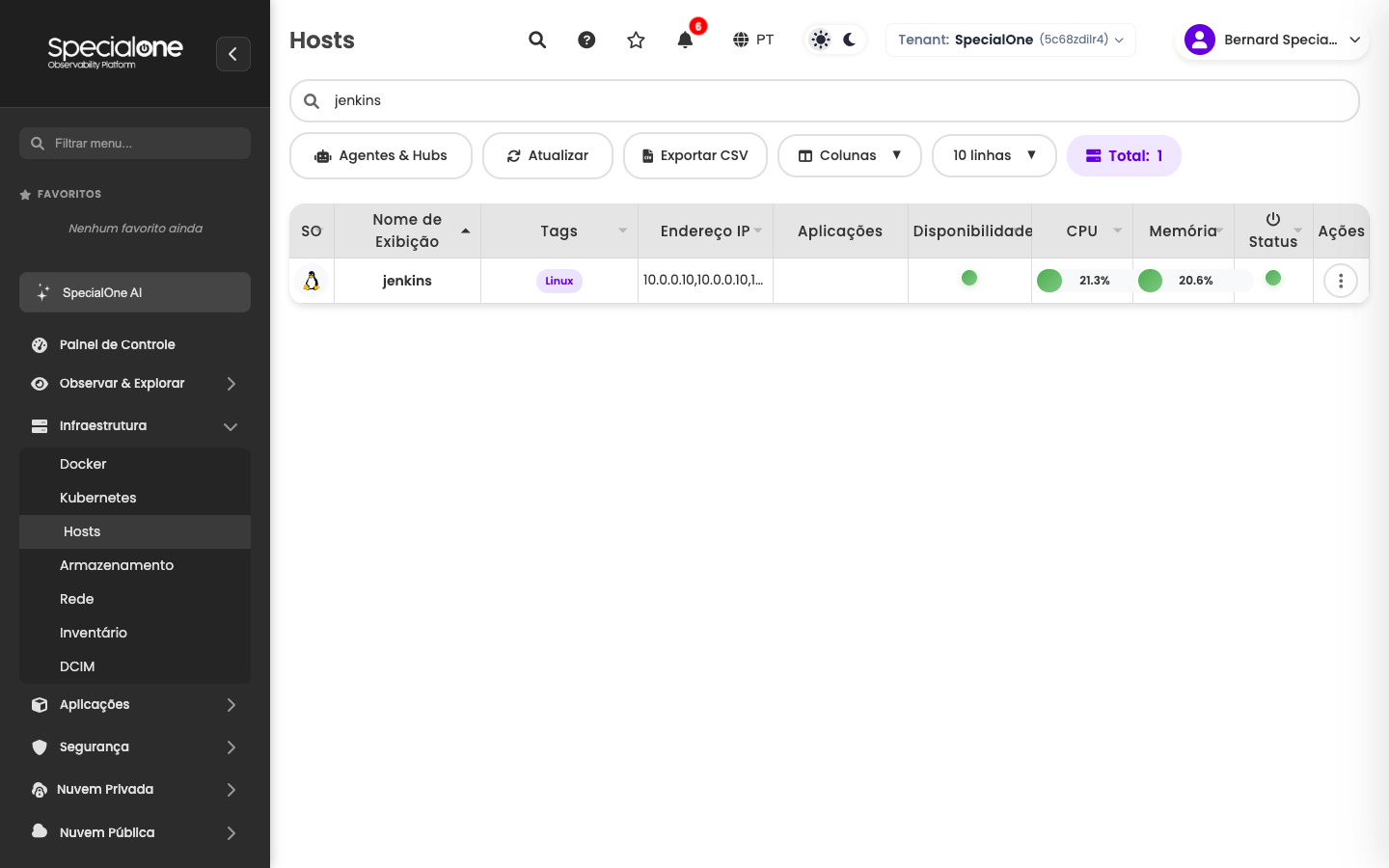
Acessada pelo menu Infraestrutura → Hosts. Mostra todos os hosts do tenant atual em uma tabela com:
| Coluna | Conteúdo |
|---|---|
| SO | Ícone do sistema operacional (Linux, Windows, etc). |
| Nome de Exibição | Como o host aparece na plataforma. |
| Tags | Etiquetas atribuídas ao host (livres ou herdadas de perfil). Usadas em filtros e em regras de notificação. |
| Endereço IP | Lista de IPs associados ao host. |
| Aplicações | Quais aplicações o host está rodando, quando informado. |
| Disponibilidade | Indicador colorido (verde/vermelho) da última checagem de disponibilidade. |
| CPU e Memória | Uso atual em percentual. |
| Status | Estado geral consolidado. |
| Ações | Menu de três pontos com operações rápidas (editar, manutenção, remover). |
Acima da tabela ficam os controles:
- Buscar por nome.
- Agentes & Hubs: atalho para a página de gerenciamento de coletores.
- Atualizar: força recarregar os dados.
- Exportar CSV: baixa a lista atual.
- Colunas: escolhe quais aparecem.
- Linhas por página e paginação no rodapé.
- Total: N no canto direito indica o total filtrado.
Use tags para encontrar rápido
Em ambientes com dezenas ou centenas de hosts, padronize tags por área (infra, apm, db), ambiente (prod, hml) e cliente. As tags aparecem na lista e podem ser filtradas, e também são a base para roteamento em regras de notificação.
O detalhe do host
Ao clicar em uma linha você vai para a página do host. Ela é organizada em cinco abas principais:
- Métricas (padrão): KPIs e gráficos.
- Processos: top processos no host.
- Logs: integração com logs do host, quando configurado.
- Alertas: alertas abertos no host agora.
- Configuração: tudo que define como o host é monitorado.
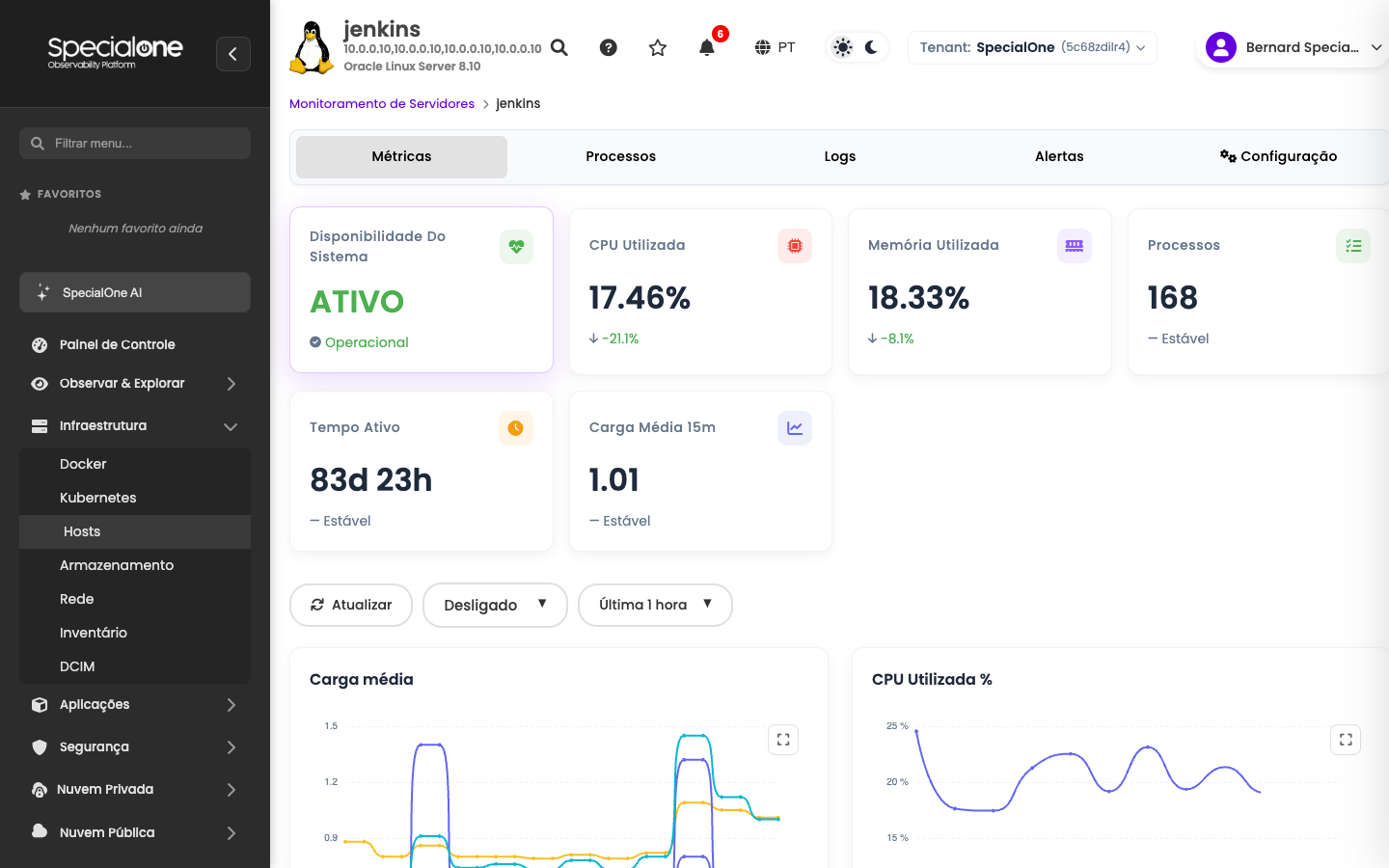
A aba Métricas traz:
- KPIs do host no topo (Uptime, CPU, Memória, Disco, Load, Rede).
- Seletor de período (padrão Última 1 hora; permite ampliar para 24h, 7d, 30d ou personalizar).
- Gráficos de série temporal para cada métrica chave.
O breadcrumb no topo (Monitoramento de Servidores › jenkins) leva de volta para a lista com um clique.
Aba Configuração
A configuração é onde o host é definido: nome, perfis de monitoramento aplicados, tags, variáveis e quais alertas estão ativos. É dividida em três sub-abas:
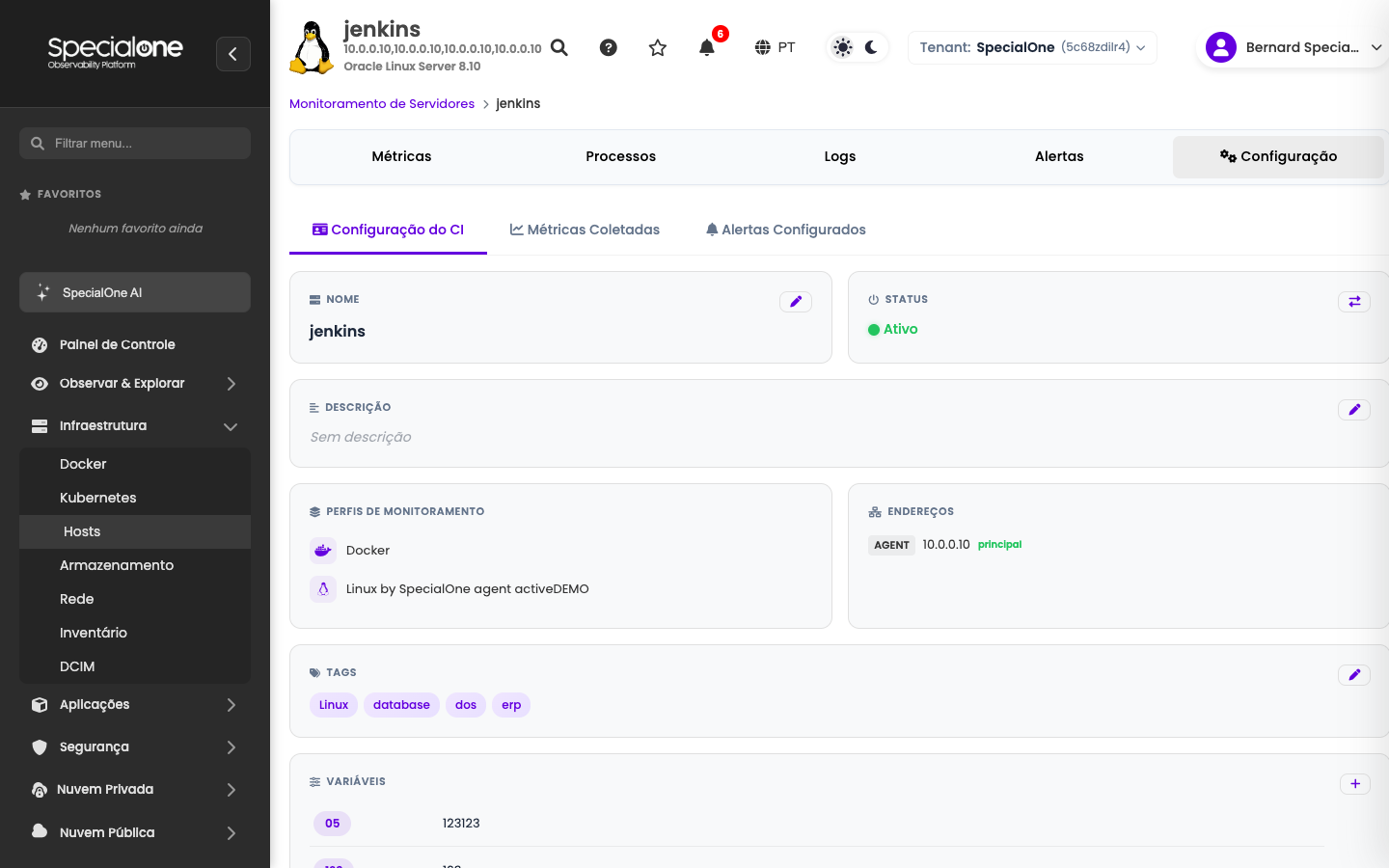
Configuração do CI
A primeira sub-aba reúne os atributos do host:
- Nome e Status (ativo ou pausado).
- Descrição livre.
- Perfis de monitoramento: perfis aplicados ao host. É a partir deles que vêm as métricas e alertas padronizados.
- Endereços: como o coletor enxerga o host (IP do agente, porta).
- Tags: aparecem aqui e na lista.
- Variáveis: pares chave-valor que ajustam o comportamento do host (limiares específicos, paths customizados). São referenciadas dentro dos perfis para evitar editar alerta por alerta.
Métricas Coletadas
Lista das métricas ativas no host. Cada linha mostra o nome da métrica, intervalo de coleta, último valor e fonte (qual perfil contribuiu com aquela métrica).
Alertas Configurados
A sub-aba mais densa: lista todos os alertas configurados no host, sejam herdados de perfil ou criados manualmente.
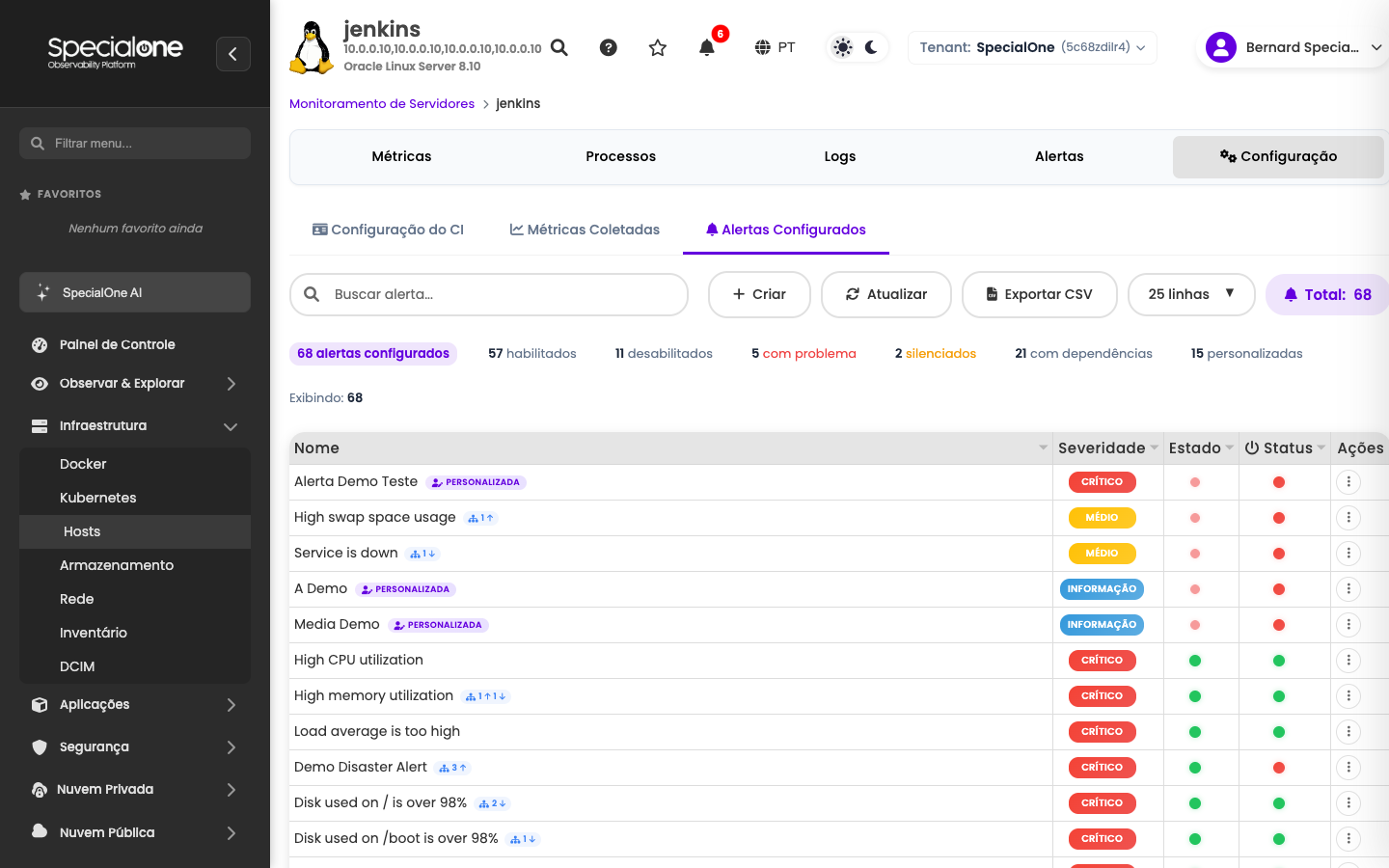
Os contadores no topo ajudam a triagem rápida:
| Contador | O que conta |
|---|---|
| alertas configurados | Total no host. |
| habilitados / desabilitados | Quantos estão ativos versus pausados. |
| com problema | Disparando agora. |
| silenciados | Suprimidos por manutenção. |
| com dependências | Que esperam outro alerta antes de dispararem. |
| personalizados | Cópias locais que divergiram do perfil de origem (badge PERSONALIZADA na linha). |
A tabela traz nome do alerta, severidade, estado (habilitado/desabilitado), status (problema agora ou não) e o menu de ações.
Editar um alerta no host
Aqui mora um ponto que confunde muita gente. Ao clicar em Editar num alerta listado na sub-aba Alertas Configurados, a plataforma avisa explicitamente:
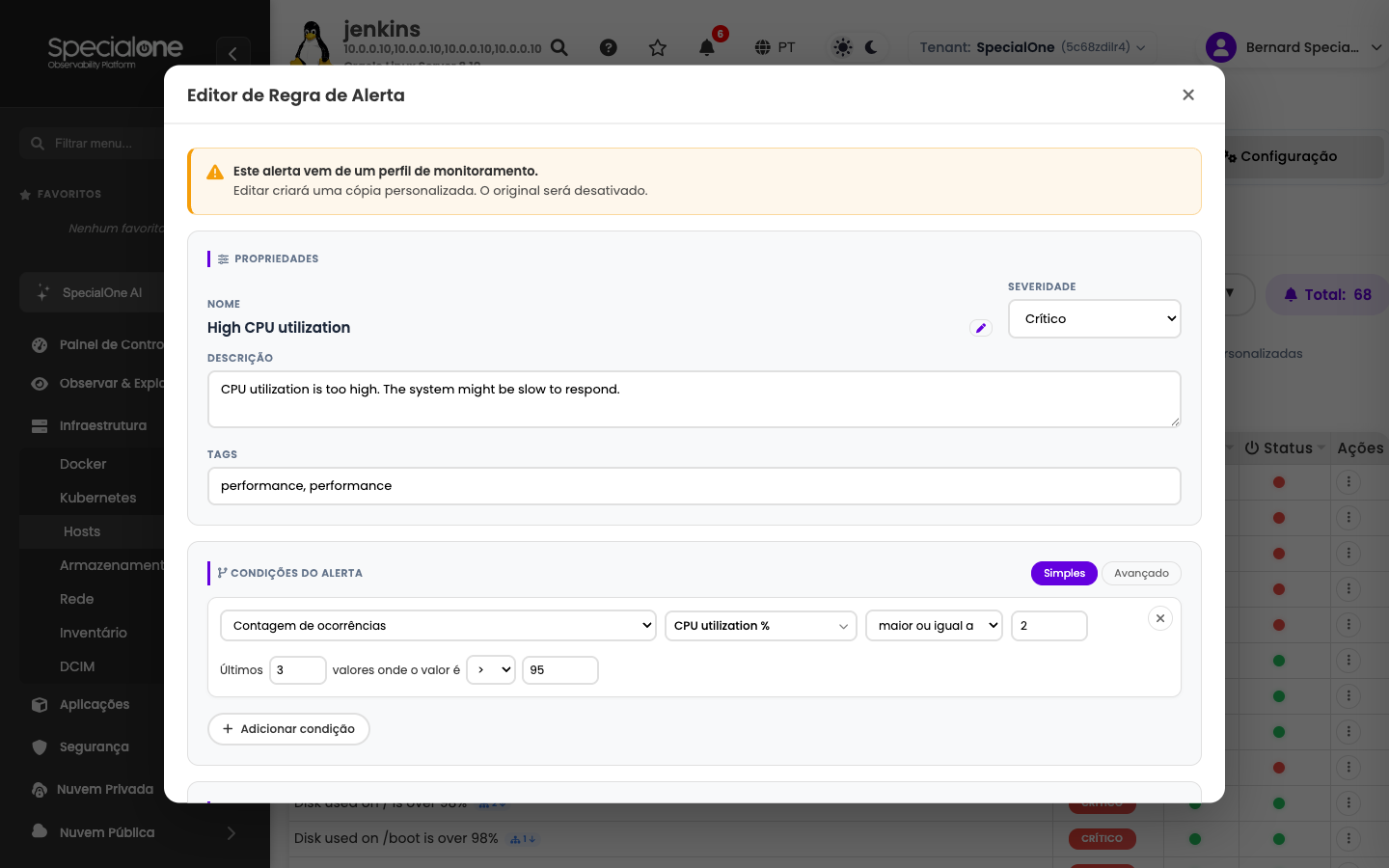
Este alerta vem de um perfil de monitoramento. Editar criará uma cópia personalizada. O original será desativado.
Em outras palavras: a edição clona a definição do perfil para dentro do host. A partir do Salvar, esse alerta naquele host vira uma versão local (badge PERSONALIZADA passa a aparecer na linha) e deixa de receber atualizações do perfil quando ele evoluir.
Vale o trade-off quando você precisa de um ajuste pontual (ex: aumentar o limite de CPU só nesse host porque ele tem natureza diferente). Vale alertar para o custo de longo prazo:
- Se uma melhoria do perfil for publicada depois, esse host não pega.
- O contador personalizados no topo da sub-aba é o termômetro de quanto o host está divergindo do padrão.
Antes de personalizar, considere variável de host
Muitos limiares de alerta são parametrizados por variáveis na sub-aba Configuração do CI. Trocar a variável (ex: CPU_THRESHOLD) é melhor que clonar o alerta: ajusta o comportamento sem desconectar do perfil.
Estrutura do editor
O editor de regra de alerta tem três blocos:
- Propriedades: nome, severidade (Informação, Médio, Alto, Crítico), descrição, tags.
- Condições do alerta (modo Simples ou Avançado): a fórmula que dispara o alerta. No modo simples você combina métricas e operadores em formulário; no avançado, escreve a expressão direta.
- Ações (não mostradas no print): habilitar/desabilitar, dependências, regras de notificação específicas.
Voltar para o perfil
Para reverter uma cópia personalizada de volta ao perfil original, exclua a versão local: ela some do host e o link com o perfil é restabelecido automaticamente. O contador personalizados cai e o host volta a herdar atualizações.
Discovery
Antes de aparecer na lista, um host costuma passar pelo Discovery. O coletor varre uma faixa de rede (ou outra fonte configurada), detecta candidatos e deixa para aprovação. Após aprovar, o host entra na lista e começa a coletar conforme o(s) perfil(is) aplicado(s).
Hosts criados manualmente também aparecem na lista, mas perdem o benefício de ter atributos preenchidos pela descoberta automática (IP, fingerprint de SO).
Operações comuns
| Operação | Onde |
|---|---|
| Aplicar manutenção (silenciar alertas por um período) | Menu de ações na lista, opção Manutenção. Ou em Administração → Manutenções. |
| Pausar a coleta de um host | Aba Configuração → Configuração do CI → mudar Status para inativo. |
| Mudar de perfil de monitoramento | Mesma aba, card Perfis de monitoramento. |
| Adicionar um alerta novo só nesse host | Sub-aba Alertas Configurados → + Criar. |
| Editar um valor de limiar usado por alerta do perfil | Card Variáveis na sub-aba Configuração do CI. |