Alertas
Página principal de operação no dia a dia. Lista todos os alertas em aberto do tenant em tempo real, com filtros, ordenação e ações rápidas para o time agir.
É a tela que fica aberta no telão da NOC, no segundo monitor do plantão e no celular de quem está de sobreaviso.
Alertas em aberto vs Histórico
Esta página mostra só o que está acontecendo agora. Alertas que já fecharam (resolvidos automaticamente ou por intervenção) saem daqui e passam a aparecer em Histórico de Alertas.
Acesse por Observar & Explorar → Alertas.
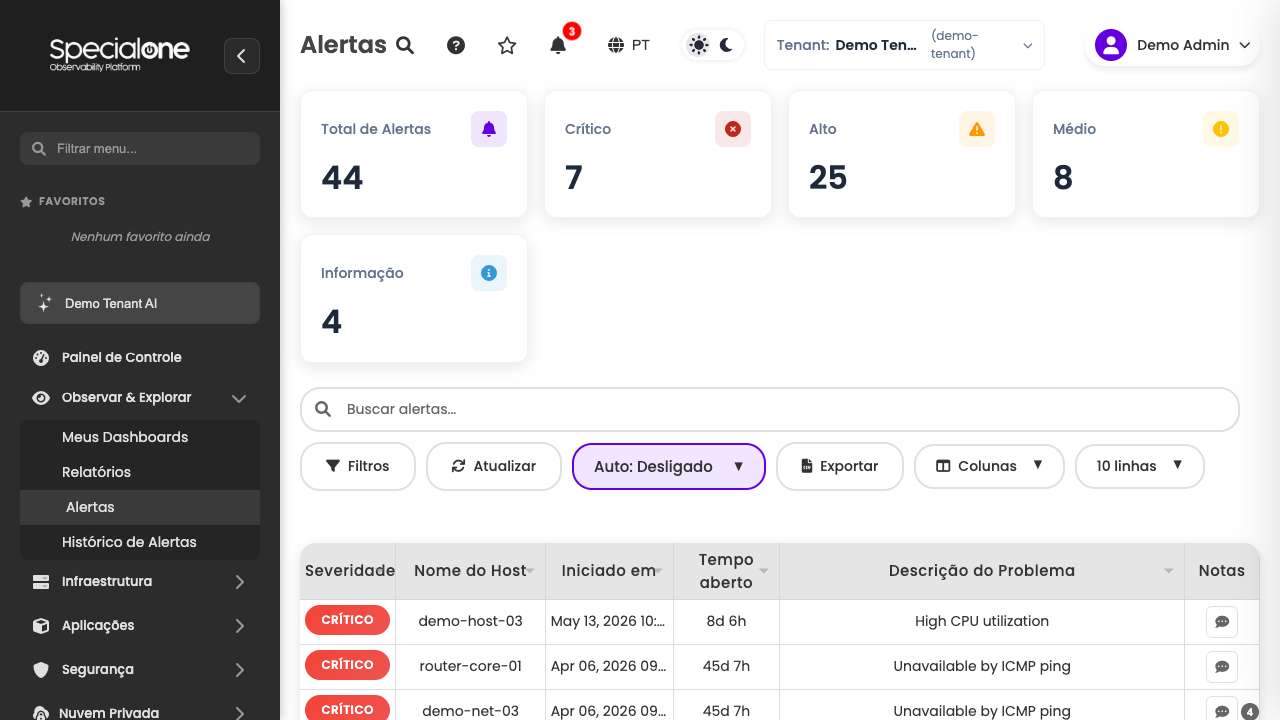
KPIs no topo
Os cinco cartões no topo resumem o estado atual do tenant:
| Cartão | O que conta |
|---|---|
| Total de Alertas | Soma de todos os alertas em aberto, independente de severidade. |
| Crítico | Alertas com severidade crítica disparando agora. |
| Alto | Alertas de severidade alta. |
| Médio | Alertas de severidade média. |
| Informação | Alertas informativos abertos. |
Os cartões são clicáveis: clicar em Crítico filtra a tabela para mostrar só os alertas críticos. Clicar de novo limpa o filtro. Isso permite triagem em três cliques: olha o número, filtra, age.
Use Crítico como primeira parada
Em turno de NOC, o primeiro reflexo é olhar Crítico. Se está em zero, o resto pode esperar pelo ciclo de triagem normal. Se tem número, é onde o time entra primeiro.
A tabela de alertas
A tabela é o coração da página. Cada linha é um alerta em aberto no momento.
| Coluna | Conteúdo |
|---|---|
| Severidade | Badge colorido: Crítico (vermelho), Alto (laranja), Médio (amarelo), Informação (azul). |
| Nome do Host | Host afetado. Clicar abre o detalhe do host. |
| Iniciado em | Data e hora exatas em que o alerta começou (timezone do navegador). |
| Tempo aberto | Duração desde o início. Atualiza ao vivo (1 min, 2 min, 1h 23 min, etc). |
| Descrição do Problema | Mensagem da regra de alerta, texto descritivo do que disparou. |
| Notas | Comentários adicionados pelo time direto na linha do alerta. |
A coluna Descrição do Problema vem com esse nome na interface mesmo na tela chamada "Alertas". É o texto da definição que originou o evento (ver Alerta no glossário).
Ordenação
Clique no cabeçalho de qualquer coluna para ordenar. Útil para:
- Tempo aberto decrescente: o que está aberto há mais tempo aparece primeiro (alertas crônicos sobem).
- Iniciado em decrescente: alertas mais recentes no topo.
- Severidade: agrupa por nível.
Paginação
No rodapé você escolhe 10, 25, 50 ou 100 linhas por página. Em ambientes com muitos alertas em aberto, 25 é o padrão equilibrado. Para inspeção rápida com Ctrl+F, suba para 100.
Busca rápida
O campo Buscar alertas... acima da tabela filtra por texto livre dentro de hostname e descrição do problema. É a forma mais rápida de achar um alerta quando você sabe parte do nome do host ou da mensagem.
Mostra qualquer alerta cujo host ou descrição contenha "banco-prod".
A busca é incremental: digite e a tabela vai filtrando em tempo real.
Filtros avançados
O botão Filtros abre o painel lateral com critérios combináveis:
Por Host
Campo com autocomplete que sugere hosts do tenant conforme você digita. Selecione um ou mais para restringir a tabela aos alertas desses hosts.
Por Tags
Filtra por tags do host afetado. Útil para isolar por área (time:infra), ambiente (env:prod) ou cliente.
Para combinar múltiplas tags, escolha o operador:
- Qualquer (OU): alerta entra se tiver pelo menos uma das tags.
- Todos (E): alerta entra só se tiver todas as tags simultaneamente.
Por Severidade
Checkboxes para os quatro níveis. Permite, por exemplo, ver só Alto + Crítico ignorando ruído de Médio e Informação.
Botões do painel
- Limpar Tudo: reseta todos os critérios.
- Aplicar Filtros: confirma e atualiza a tabela.
Salve combinações úteis no navegador
A plataforma codifica os filtros aplicados na URL. Quando você chegar numa combinação útil ("infra prod crítico+alto"), favorite a URL no navegador. Próximo plantão você já abre a tela filtrada.
Auto-atualização
O dropdown Auto: Desligado / Auto: Ligado controla o refresh automático da tabela:
- Desligado: nada acontece, você precisa clicar Atualizar manualmente.
- Ligado: a tabela recarrega no intervalo configurado.
Para telão de NOC, mantenha Ligado. Para investigação cirúrgica num alerta específico, desligue para evitar que a linha "suma" da sua frente quando o alerta resolver.
Auto-atualização não substitui notificação
Quem está de plantão não deve ficar olhando o telão esperando alerta cair. As regras de notificação precisam estar configuradas para empurrar o alerta certo no canal certo na hora certa. A tela aqui é para triagem e ação, não para vigilância passiva.
Notas no alerta
A ação disponível em cada linha é o botão de notas (ícone de balão na coluna Notas, à direita). Quando há comentários acumulados, o botão mostra a contagem como badge.
Clicar abre um modal onde você escreve um comentário e confirma com Salvar (ou Cancelar para descartar). Use para:
- Documentar o que o time descobriu na investigação.
- Deixar contexto para o próximo turno ("já abrimos chamado X com o fornecedor").
- Marcar que alguém assumiu ("eu pego, Douglas 14:32").
- Registrar o plano de ação enquanto o problema é tratado.
A nota fica visível na coluna Notas para todo mundo do tenant e acompanha o alerta até o fechamento (ela continua no Histórico de Alertas depois).
Use a nota como bastão entre turnos
A nota é o canal natural de hand-off. "Abri chamado #4521 com o time DBA, ETA 1h, Douglas 14:32" vale ouro pra quem chega no próximo turno e não precisa reconstruir o contexto do zero.
Exportar
Dois botões acima da tabela:
- Exportar: gera um CSV com os alertas atualmente filtrados. Útil para juntar evidência em relatório, anexar em chamado de fornecedor, ou subir num planilhão de pós-incidente.
- Colunas: escolhe quais colunas aparecem na tabela e quais entram no CSV exportado. Se você precisa só de host + descrição + tempo aberto, configure isso aqui antes de exportar.
Quando uma operação típica acontece
Para deixar o uso da tela concreto, três cenários do dia a dia:
Cliente liga: "está fora"
- Abra Alertas.
- Digite o nome do cliente ou host no campo Buscar alertas....
- Olhe a coluna Severidade das linhas que apareceram. Se tem Crítico, é onde começar.
- Leia a Descrição do Problema e clique no Nome do Host para abrir o detalhe e entender o que disparou.
- Clique no botão de notas da linha e registre: "Cliente confirmou impacto, acionando time de infra, 14:05".
Time vai trabalhar no fix
- Encontre o alerta no resultado da busca ou no card Crítico.
- Clique no botão de notas da linha e registre o plano: "Time DBA acionado pelo chamado #4521, ETA 2h, Douglas 14:32".
- O próximo turno (e qualquer um que abrir a tela) já vê que o caso está sendo tratado e por quem.
- Quando o problema resolve de verdade, o alerta fecha sozinho e some daqui.
Resolvido
Você não precisa fazer nada na tela. Quando a definição do alerta deixa de ser verdadeira (CPU voltou ao normal, processo está de pé de novo), o alerta fecha automaticamente, sai desta página e aparece em Histórico com a duração total e o motivo do fechamento.
Boas práticas
Algumas regras simples que separam um time que opera bem de um time que sofre com alertas:
Trate alertas crônicos na origem
Se um alerta volta repetidamente e ninguém atua, o problema não é a notificação, é a regra. Trate na origem (limiar errado, alerta sem dono, falta de dependência configurada). Use o Histórico e o relatório de Alertas Recorrentes para identificar os candidatos.
Anote antes de sumir
Antes de fechar a aba ou trocar de turno, deixe uma nota nos alertas em que você está mexendo. O próximo plantão (ou você mesmo daqui 2 horas) agradece.
Configure regras de notificação corretas
A tela aqui é reativa: você abre quando precisa olhar. O fluxo proativo é via regras de notificação: alerta crítico de produção entra no Slack do plantão, médio de homologação cai no email do time. Se tudo está caindo no NOC errado, o problema não é nesta página, é nas regras.
Cuidado com excesso de Informação aberto
Alertas de severidade Informação que ficam abertos por dias indicam que ninguém os trata e provavelmente não deveriam estar gerando alerta. Considere desabilitar a regra ou rebaixar para métrica simples, em vez de deixar acumular ruído.
Próximos passos
-
Histórico de Alertas
Alertas que já foram resolvidos. Use para investigar crônicos, montar relatório de incidente ou medir MTTR.
-
Conceitos
Vocabulário completo da plataforma: alerta, severidade, manutenção, regra de notificação.